修改现有同步任务
调整账户、列、筛选条件或刷新计划,无需重新创建报表。
需要调整报表时,请修改现有同步任务的配置。即使多个同步任务属于同一电子表格,各任务也都有独立的设置。
更新配置
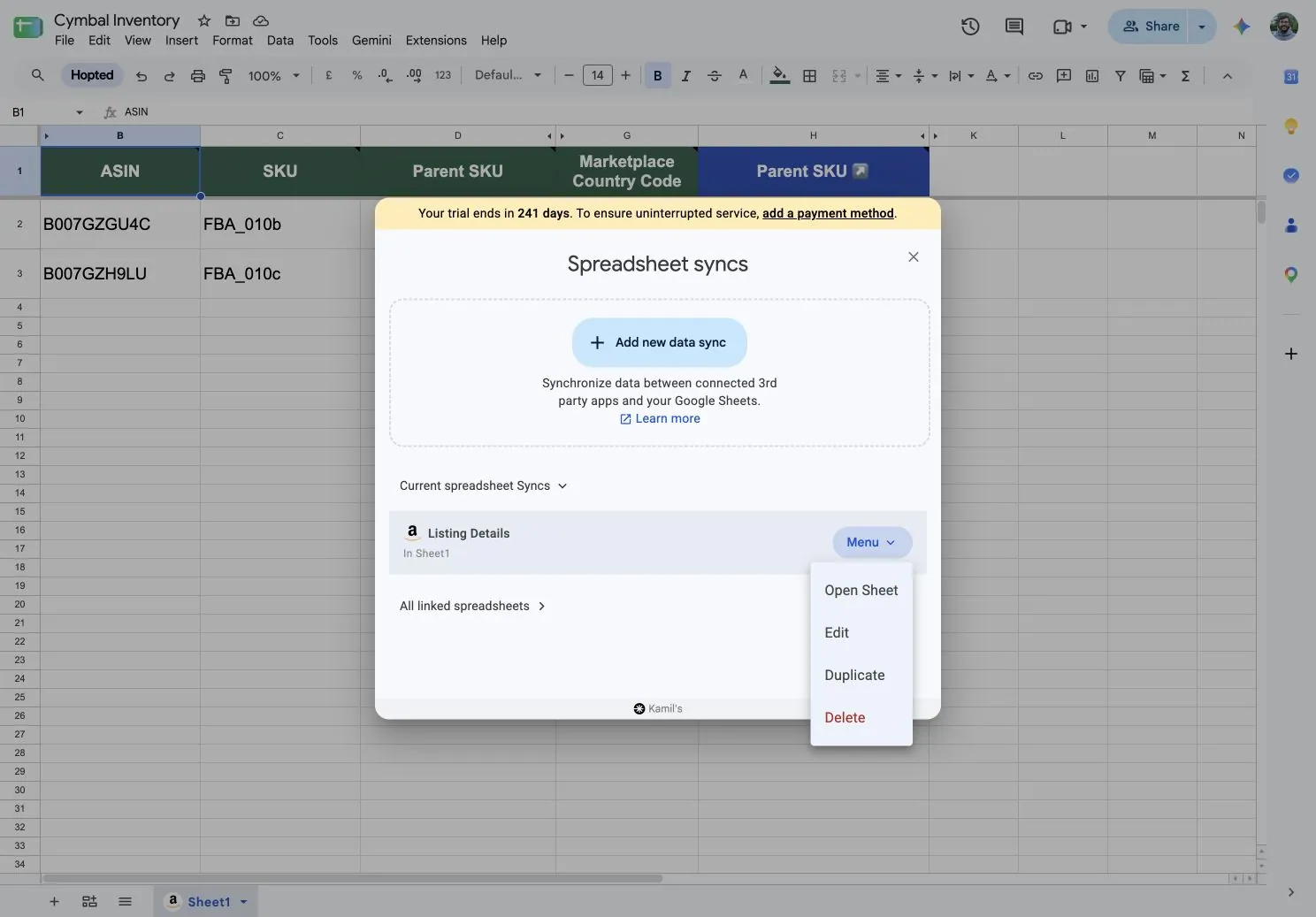
- 打开电子表格,选择 Hopted → Spreadsheet syncs。
- 找到对应目标工作表的同步任务,并打开其概览。
- 选择 Edit,根据需要更新账户选择、字段、筛选条件或运行计划。
- 继续至概览,检查完整配置,尤其是所选账户和报表选项。
- 选择 Confirm changes。
检查更新后的工作表
更改同步任务的配置并选择 Confirm changes 后,Hopted 会立即触发重新同步,无需等待下一次计划刷新。每天刷新或仅在每周指定日期刷新的同步任务也一样。
重新同步会在后台运行。之前导入的数据可能会先显示;获取和处理 Amazon 的较新数据可能需要更长时间。保存更改并不会让 Amazon 更快地准备源报告。
保存后打开目标工作表,等待刷新完成。添加或移除字段会改变 Hopted 导入的内容;更改来源、分组或筛选条件也可能改变包含的行。
如果 Hopted 显示更改报表结构的警告,请先阅读,再决定是否继续。进行重大更改前,请保留现有工作表中仍需要的信息。
要更改提供数据行的报表,请按照切换现有同步的主数据源操作。
更新多个同步任务
对每个需要更改的同步任务分别执行修改和确认操作。保存一个任务不会更新电子表格中的所有工作表。
有一项设置是共用的:Older rows in this sheet 适用于同一工作表中的所有同步任务,因此在一个任务中更改它,其他任务也会随之更改。请参阅保留或移除旧行。
如果希望在尝试其他配置时保留原报表,请将同步复制到新的工作表。如需排查问题,请参阅商品或数据行缺失或值与预期不符。