Configurar y enviar Writebacks
Conecta Amazon, añade campos editables, revisa los cambios, envíalos y comprueba el resultado final.
Writebacks te permite actualizar campos compatibles de listings existentes en Amazon desde Google Sheets. Preparas los cambios en la hoja, revisas las modificaciones propuestas y las envías mediante Hopted.
Antes de empezar
- Instala Hopted e inicia sesión.
- Habilita tu hoja de cálculo.
- Conecta la cuenta de Amazon Seller Central o Amazon Vendor Central desde la que quieres enviar las actualizaciones.
Un administrador de la cuenta de Hopted debe revisar y enviar los cambios; los colaboradores de la hoja pueden ayudar a prepararlos.

- Para empezar con una solución preparada, abre Hopted → Writebacks → Get started en una pestaña sin columnas de Writeback.
- Selecciona Start with a template.
- Elige una plantilla adecuada y completa la selección de cuentas.
Para elegir las columnas por tu cuenta, sigue los pasos de abajo.
Añadir columnas editables
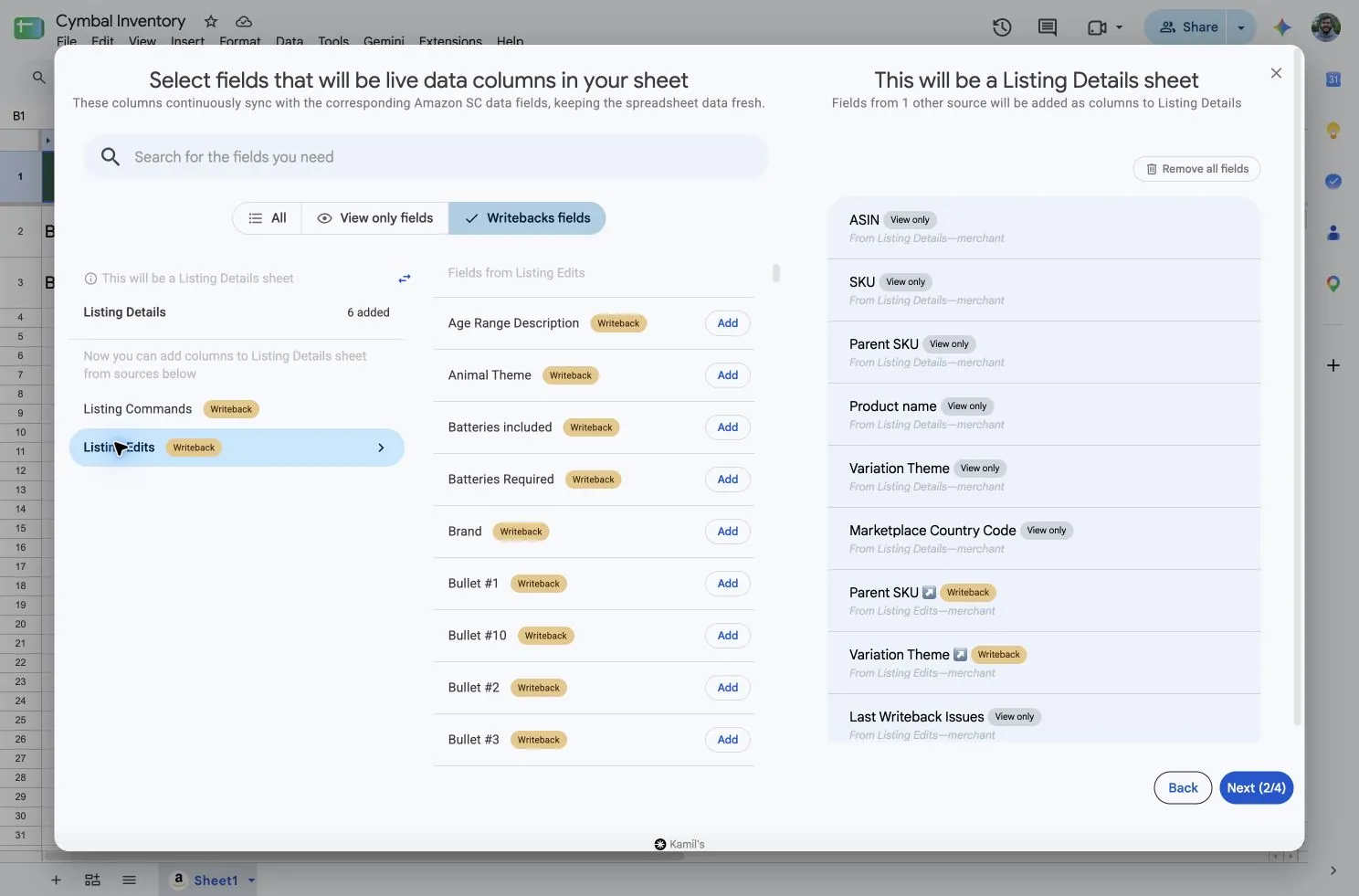
- Crea una sincronización o edita una existente.
- Para una sincronización nueva de listings, elige Listing Details y añade SKU. Añade ASIN y los campos de solo lectura que te ayuden a reconocer cada producto y comparar sus valores actuales con los cambios propuestos.
- Selecciona Writebacks fields y, después, elige expresamente Listing Edits. Busca cada campo que quieras editar y selecciona Add.
- Añade Last Writeback Issues si quieres ver errores y avisos por fila en tu hoja.
- Completa la configuración y espera a que se importen los listings existentes.
El selector puede seguir mostrando This will be a Listing Details sheet después de añadir campos editables. Listing Details aporta las filas importadas; las columnas editables de Listing Edits aparecen junto a las columnas de solo lectura en la misma hoja.
Preparar el primer cambio
- Cambia una celda compatible con Writebacks en una fila importada. Empieza con una selección pequeña y representativa.
- Revísala y envíala antes de ampliar el lote.
Cada fila importada está vinculada a su cuenta de Amazon de origen, marketplace y SKU. Añadir una fila nueva o escribir un SKU nuevo en la hoja no crea un listing nuevo en Amazon.
Abrir la revisión
- Edita celdas compatibles con Writebacks en filas importadas de Google Sheets.
- Abre Hopted → Writebacks.
- Elige All pending edits para los cambios pendientes no vacíos de toda la pestaña actual, o Edits in selected range para seleccionar un rectángulo de celdas.
- Espera a que termine de cargarse la revisión. Si indica que se están cargando más cambios, espera antes de decidir sobre el lote completo.
Ambas opciones abren una revisión; ninguna envía cambios inmediatamente. Editar una celda de Writeback o actualizar una sincronización no envía el cambio a Amazon. Un administrador de la cuenta debe revisar los cambios propuestos y seleccionar Submit changes para enviar las modificaciones incluidas.
Decidir qué enviar
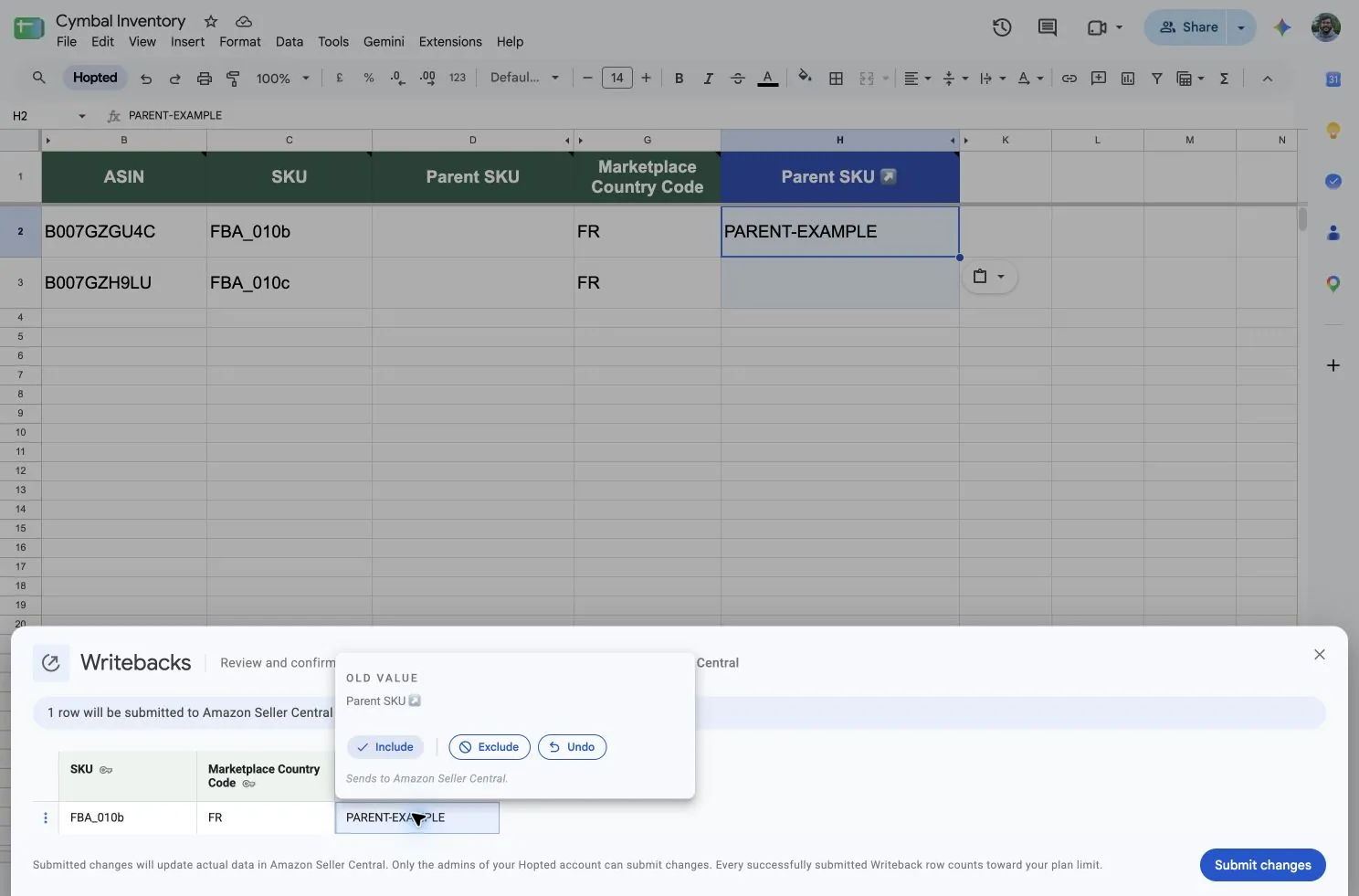
Algunas capturas muestran los nombres anteriores Exclude y Undo. En la revisión actual, estas acciones se llaman Skip y Restore.
Puedes aplicar estas acciones a una sola celda modificada, una fila, una columna o una selección dentro de la revisión.
- Include envía el cambio propuesto cuando realizas el envío.
- Skip omite la edición en este envío y conserva el valor propuesto para más adelante.
- Restore restaura el valor anterior de la celda de Writeback cuando confirmas el envío. Esta edición no se envía a Amazon.
- Antes de enviar, comprueba la cuenta y el marketplace de destino, cada producto y campo, y los valores anteriores y propuestos.
- Confirma el rango seleccionado, si lo hay, y el número de filas. Las filas ocultas o filtradas pueden seguir incluidas.
- Al revisar un rango seleccionado, comprueba las celdas vacías que borrarían un campo compatible y los valores sin cambios que se enviarían de nuevo.
- Usa Skip para todo lo que no quieras enviar.
En Edits in selected range, la revisión indica los campos cuyas celdas vacías seleccionadas se han omitido porque no admiten el borrado. Sus valores actuales se conservan. Introduce un valor para actualizar esos campos. Las demás ediciones compatibles del rango se pueden enviar igualmente.
La etiqueta On submit significa que estas opciones solo se aplican cuando seleccionas Submit changes. Si el valor anterior es (Empty), Restore vacía la celda de Writeback sin cambiar el valor actual en Amazon.
Consulta en qué se diferencian las dos opciones de revisión.
Si modificas la hoja mientras la revisión está abierta, usa Refresh y espera a que vuelva a cargarse la revisión completa. Puedes cerrar la revisión sin enviar nada; los valores que hayas introducido en la hoja permanecerán allí.
Enviar y comprobar el resultado
- Un administrador de la cuenta de Hopted selecciona Submit changes.
- Revisa cualquier aviso de acceso o capacidad antes de continuar.
Writebacks submitted successfully significa que Hopted ha aceptado los cambios revisados para procesarlos. Amazon no ha terminado necesariamente ni ha aceptado todas las filas. Puedes salir de la hoja; Hopted envía un correo al administrador que realizó el envío cuando termina el procesamiento.
El correo Writeback completed incluye un enlace a la hoja de Google Sheets y muestra las filas correctas, parcialmente correctas y fallidas por marketplace, según corresponda. Lee los resultados antes de volver a enviar: que el proceso haya terminado no significa que todos los cambios hayan tenido éxito.
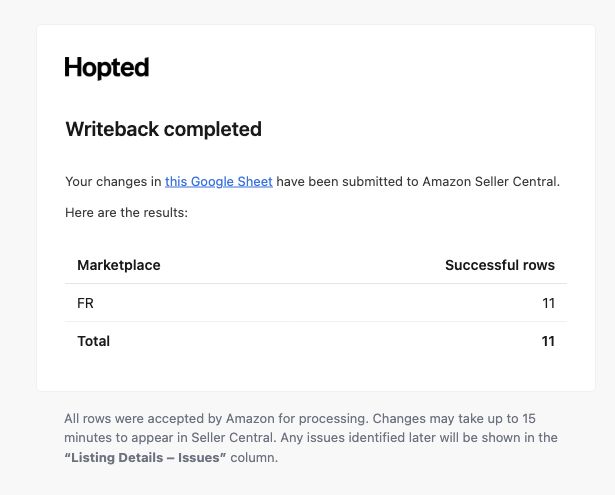
Revisa el correo de confirmación y Last Writeback Issues antes de volver a intentarlo. Consulta un ejemplo del correo de confirmación y cómo interpretar los resultados.
Si Amazon acepta el cambio pero la página pública del producto sigue igual, consulta Solucionar problemas de resultados de Writebacks.
Entender qué hace la actualización
El horario de actualización de datos entrantes y los Writebacks salientes son independientes. Una actualización programada no envía automáticamente tus cambios a Amazon. Solo se envían los cambios que incluyes y envías en la revisión.
Cuando seleccionas Submit changes, Hopted pone los cambios aprobados en la cola de procesamiento sin esperar a la siguiente importación programada, aunque la sincronización se actualice a diario o solo en determinados días de la semana.