Configurer et envoyer des Writebacks
Connectez Amazon, ajoutez des champs modifiables, vérifiez vos changements, envoyez-les et contrôlez le résultat final.
Writebacks permet de mettre à jour les champs pris en charge de fiches Amazon existantes depuis Google Sheets. Vous préparez les modifications dans la feuille, vérifiez les changements proposés et les envoyez via Hopted.
Avant de commencer
- Installez Hopted et connectez-vous.
- Activez votre feuille de calcul.
- Connectez le compte Amazon Seller Central ou Amazon Vendor Central depuis lequel vous souhaitez envoyer les mises à jour.
Un administrateur du compte Hopted doit vérifier et envoyer les modifications ; les collaborateurs de la feuille peuvent aider à les préparer.

- Pour partir d’une configuration prête à l’emploi, ouvrez Hopted → Writebacks → Get started dans un onglet sans colonnes Writeback.
- Sélectionnez Start with a template.
- Choisissez un modèle adapté et les comptes à utiliser.
Pour choisir vous-même les colonnes, suivez les étapes ci-dessous.
Ajouter des colonnes modifiables
- Créez une synchronisation ou modifiez une synchronisation existante.
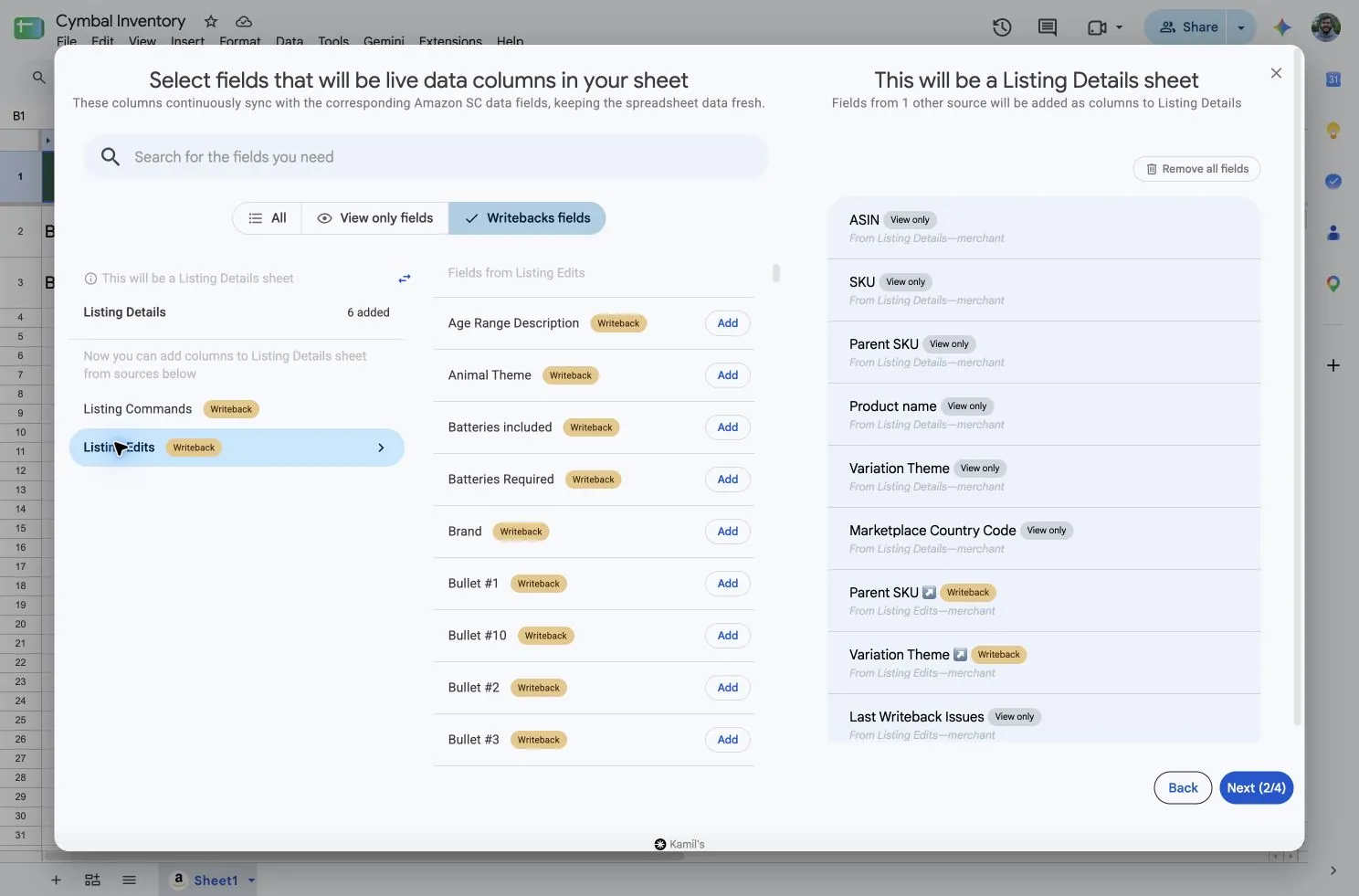
- Pour une nouvelle synchronisation de listings, choisissez Listing Details et ajoutez SKU. Ajoutez ASIN et les champs en lecture seule utiles pour identifier chaque produit et comparer ses valeurs actuelles aux modifications prévues.
- Sélectionnez Writebacks fields, puis choisissez explicitement Listing Edits. Recherchez chaque champ à modifier et sélectionnez Add.
- Ajoutez Last Writeback Issues pour afficher les erreurs et avertissements par ligne dans votre feuille.
- Terminez la configuration et attendez l’import des fiches existantes.
Le sélecteur peut encore afficher This will be a Listing Details sheet après l’ajout de champs modifiables. Listing Details fournit les lignes importées ; les colonnes modifiables de Listing Edits se trouvent à côté des colonnes en lecture seule dans la même feuille.
Préparer la première modification
- Modifiez une cellule Writeback compatible sur une ligne importée. Commencez par une petite sélection représentative.
- Vérifiez-la et envoyez-la avant d’élargir le lot.
Chaque ligne importée est liée à son compte Amazon d’origine, à sa marketplace et à son SKU. Ajouter une ligne ou saisir un nouveau SKU dans la feuille ne crée pas de nouveau listing sur Amazon.
Ouvrir la vérification
- Modifiez des cellules Writeback compatibles sur des lignes importées dans Google Sheets.
- Ouvrez Hopted → Writebacks.
- Choisissez All pending edits pour les modifications en attente non vides de l’onglet actuel, ou Edits in selected range pour cibler un rectangle de cellules.
- Attendez la fin du chargement de la vérification. Si un message indique que d’autres modifications se chargent, attendez avant de décider pour l’ensemble du lot.
Les deux options ouvrent une vérification ; aucune n'envoie les modifications immédiatement. Modifier une cellule Writeback ou actualiser une synchronisation n'envoie pas la modification à Amazon. Un administrateur du compte doit vérifier les modifications proposées et sélectionner Submit changes pour envoyer celles qui sont incluses.
Décider quoi envoyer
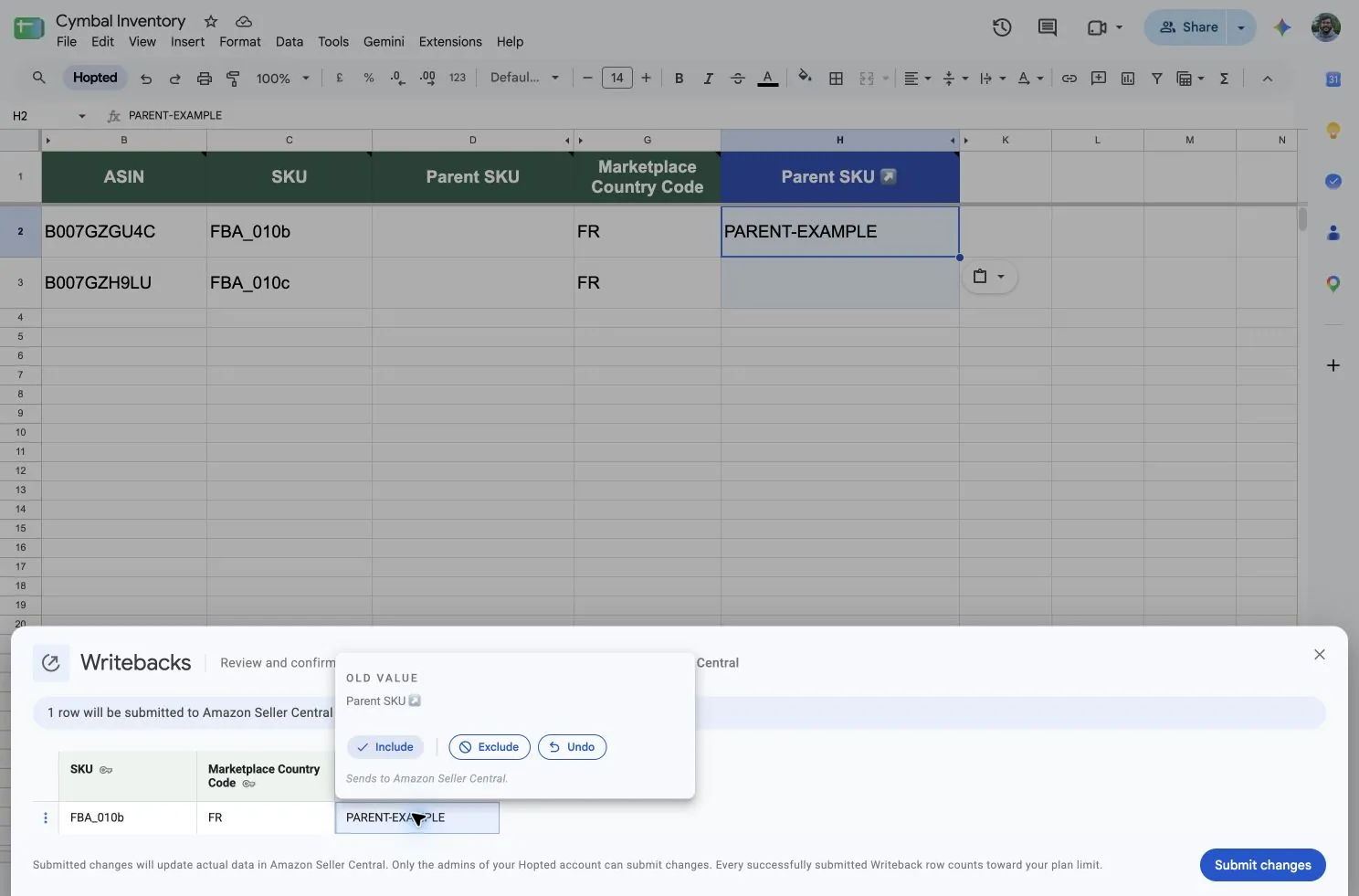
Certaines captures affichent les anciens libellés Exclude et Undo. Dans l’aperçu actuel, ces actions s’appellent Skip et Restore.
Dans l’aperçu, vous pouvez appliquer ces actions à une seule cellule modifiée, à une ligne, à une colonne ou à une sélection.
- Include envoie la modification proposée lors de l’envoi.
- Skip ignore la modification pour cet envoi et conserve la valeur proposée pour plus tard.
- Restore rétablit la valeur précédente de la cellule Writeback lorsque vous confirmez l’envoi. Cette modification n’est pas envoyée à Amazon.
- Avant l'envoi, vérifiez le compte et la marketplace de destination, chaque produit et chaque champ, ainsi que les valeurs précédentes et les valeurs proposées.
- Confirmez la plage sélectionnée, le cas échéant, et le nombre de lignes. Des lignes masquées ou filtrées peuvent toujours être incluses.
- Lors de la vérification d'une plage sélectionnée, contrôlez les cellules vides qui effaceraient un champ compatible et les valeurs inchangées qui seraient renvoyées.
- Utilisez Skip pour tout ce que vous ne souhaitez pas envoyer.
Dans Edits in selected range, l’aperçu indique les champs dont les cellules vides sélectionnées ont été ignorées, car leur effacement n’est pas pris en charge. Leurs valeurs actuelles sont conservées. Saisissez une valeur pour mettre à jour ces champs. Les autres modifications prises en charge dans la plage peuvent toujours être envoyées.
Le libellé On submit signifie que ces choix ne prennent effet qu’après avoir sélectionné Submit changes. Si la valeur précédente est (Empty), Restore vide la cellule Writeback sans modifier la valeur actuelle sur Amazon.
Consultez les différences entre les deux options de vérification.
Si vous modifiez la feuille pendant que la vérification est ouverte, utilisez Refresh et attendez que la vérification complète se recharge. Vous pouvez fermer la vérification sans rien envoyer ; les valeurs saisies dans la feuille restent en place.
Envoyer et vérifier le résultat
- Un administrateur du compte Hopted sélectionne Submit changes.
- Lisez toute demande d’accès ou de capacité avant de continuer.
Writebacks submitted successfully signifie que Hopted a accepté les modifications vérifiées pour traitement. Amazon n’a pas nécessairement terminé ni accepté chaque ligne. Vous pouvez quitter la feuille ; Hopted envoie un e-mail à l’administrateur à l’origine de l’envoi lorsque le traitement est terminé.
L'e-mail Writeback completed contient un lien vers la feuille Google Sheets et indique, par marketplace, les lignes réussies, partiellement réussies et en échec, selon les résultats. Lisez les résultats avant de soumettre à nouveau : la fin du traitement ne signifie pas que toutes les modifications ont réussi.
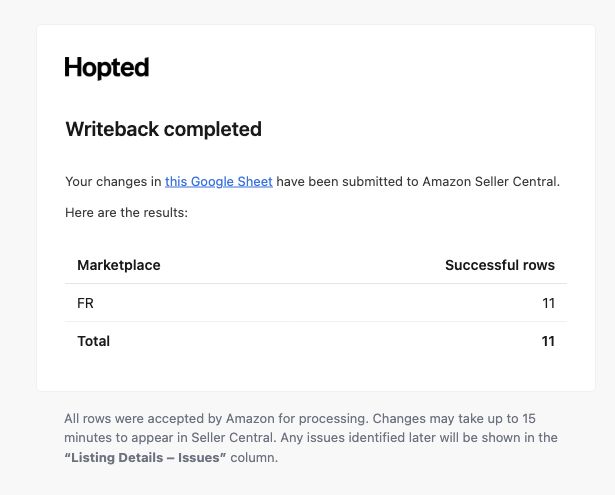
Vérifiez l'e-mail de confirmation et Last Writeback Issues avant de réessayer. Consultez un exemple d'e-mail de confirmation et les explications pour lire les résultats.
Si Amazon accepte la modification mais que la page produit publique reste identique, consultez Résoudre les problèmes de résultats Writeback.
Comprendre le rôle de l’actualisation
La programmation d’actualisation entrante et les Writebacks sortants sont indépendants. Une actualisation programmée n’envoie pas automatiquement vos modifications à Amazon. Seuls les changements que vous incluez puis envoyez dans la vérification sont transmis.
Après avoir sélectionné Submit changes, Hopted place les modifications approuvées dans la file de traitement sans attendre la prochaine importation programmée, même si la synchronisation s’actualise une fois par jour ou uniquement certains jours de la semaine.