Writebacks instellen en verzenden
Koppel Amazon, voeg bewerkbare velden toe, controleer en verzend je wijzigingen en bekijk het uiteindelijke resultaat.
Met Writebacks kun je ondersteunde velden van bestaande Amazon-listings vanuit Google Sheets bijwerken. Je bereidt wijzigingen in het werkblad voor, controleert de voorgestelde aanpassingen en dient ze via Hopted in.
Voordat je begint
- Installeer Hopted en log in.
- Schakel vervolgens je spreadsheet in.
- Koppel het account voor Amazon Seller Central of Amazon Vendor Central waarmee je de updates wilt verzenden.
Een beheerder van het Hopted-account moet uitgaande wijzigingen controleren en verzenden; medewerkers aan de spreadsheet kunnen helpen bij de voorbereiding.

- Voor een kant-en-klaar begin open je Hopted → Writebacks → Get started in een tabblad zonder Writeback-kolommen.
- Selecteer Start with a template.
- Kies een geschikt sjabloon en selecteer de accounts.
Volg de stappen hieronder als je zelf de kolommen wilt kiezen.
Bewerkbare kolommen toevoegen
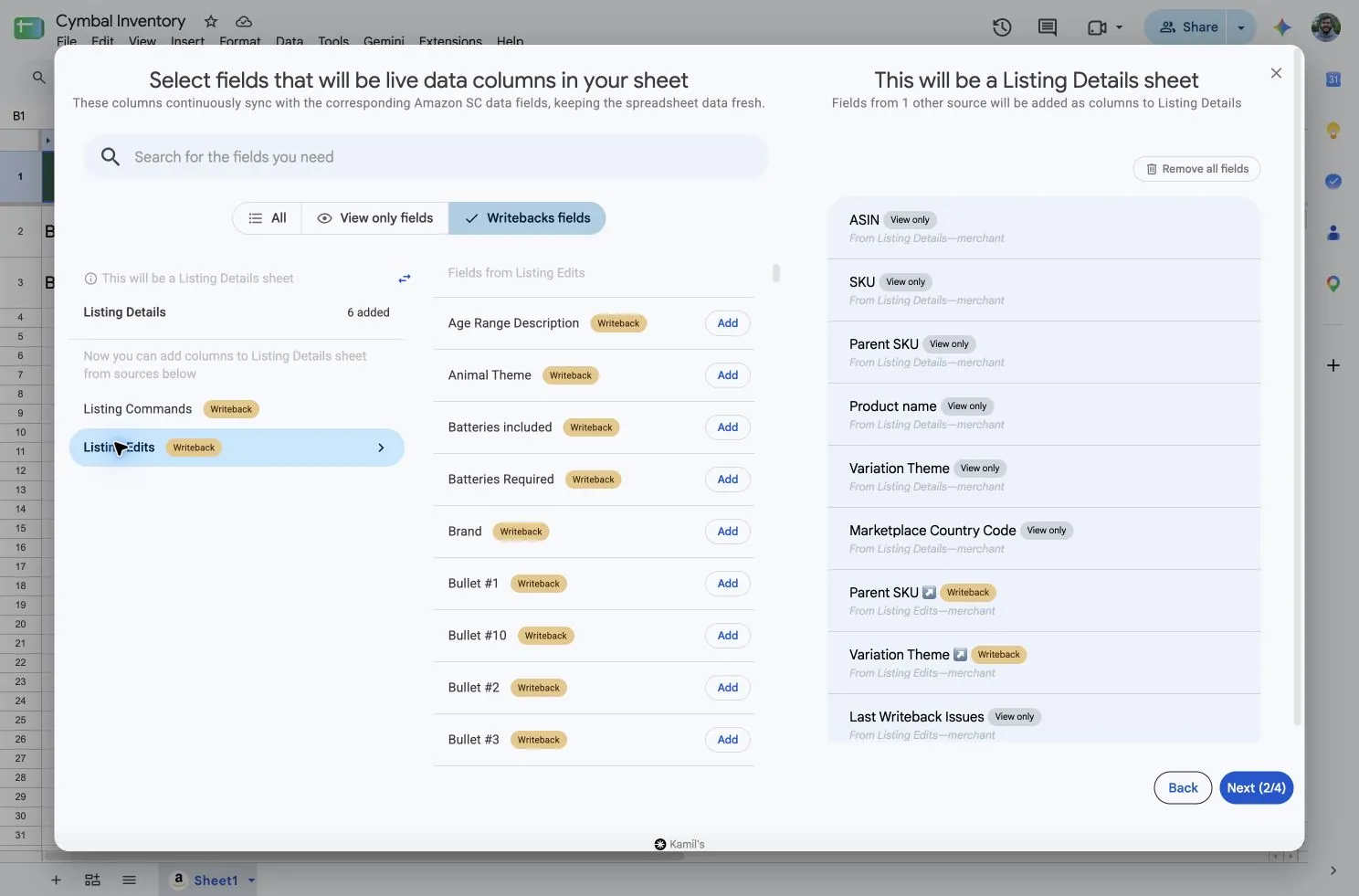
- Maak een synchronisatie of bewerk een bestaande synchronisatie.
- Kies voor een nieuwe listingsynchronisatie Listing Details en voeg SKU toe. Voeg ASIN en nuttige alleen-lezenvelden toe, zodat je elk product kunt herkennen en de huidige waarden met je voorgestelde wijzigingen kunt vergelijken.
- Selecteer Writebacks fields en kies daarna expliciet Listing Edits. Zoek elk veld dat je wilt bewerken en selecteer Add.
- Voeg Last Writeback Issues toe als je fouten en waarschuwingen per rij in je werkblad wilt zien.
- Voltooi de instellingen en wacht tot de bestaande listings zijn geïmporteerd.
De veldkiezer kan na het toevoegen van bewerkbare velden nog steeds This will be a Listing Details sheet tonen. Listing Details levert de geïmporteerde rijen; de bewerkbare kolommen uit Listing Edits staan naast de alleen-lezenkolommen op hetzelfde tabblad.
De eerste wijziging voorbereiden
- Wijzig een ondersteunde Writeback-cel op een geïmporteerde rij. Begin met een kleine, representatieve selectie.
- Controleer en dien deze in voordat je de selectie uitbreidt.
Elke geïmporteerde rij is gekoppeld aan het oorspronkelijke Amazon-account, de marketplace en de SKU. Een nieuwe rij toevoegen of een nieuwe SKU in de spreadsheet typen maakt geen nieuwe Amazon-listing aan.
De controle openen
- Bewerk ondersteunde Writeback-cellen op geïmporteerde rijen in Google Sheets.
- Open Hopted → Writebacks.
- Kies All pending edits voor niet-lege openstaande wijzigingen op het huidige tabblad, of Edits in selected range om een rechthoekig celbereik te selecteren.
- Wacht tot de controle volledig is geladen. Wordt gemeld dat er nog meer wijzigingen worden geladen? Wacht dan voordat je over de volledige selectie beslist.
Beide opties openen een controle; geen van beide verstuurt meteen wijzigingen. Een Writeback-cel bewerken of een synchronisatie vernieuwen verstuurt de wijziging niet naar Amazon. Een accountbeheerder moet de voorgestelde wijzigingen controleren en Submit changes kiezen om de opgenomen wijzigingen te versturen.
Bepalen wat je verstuurt
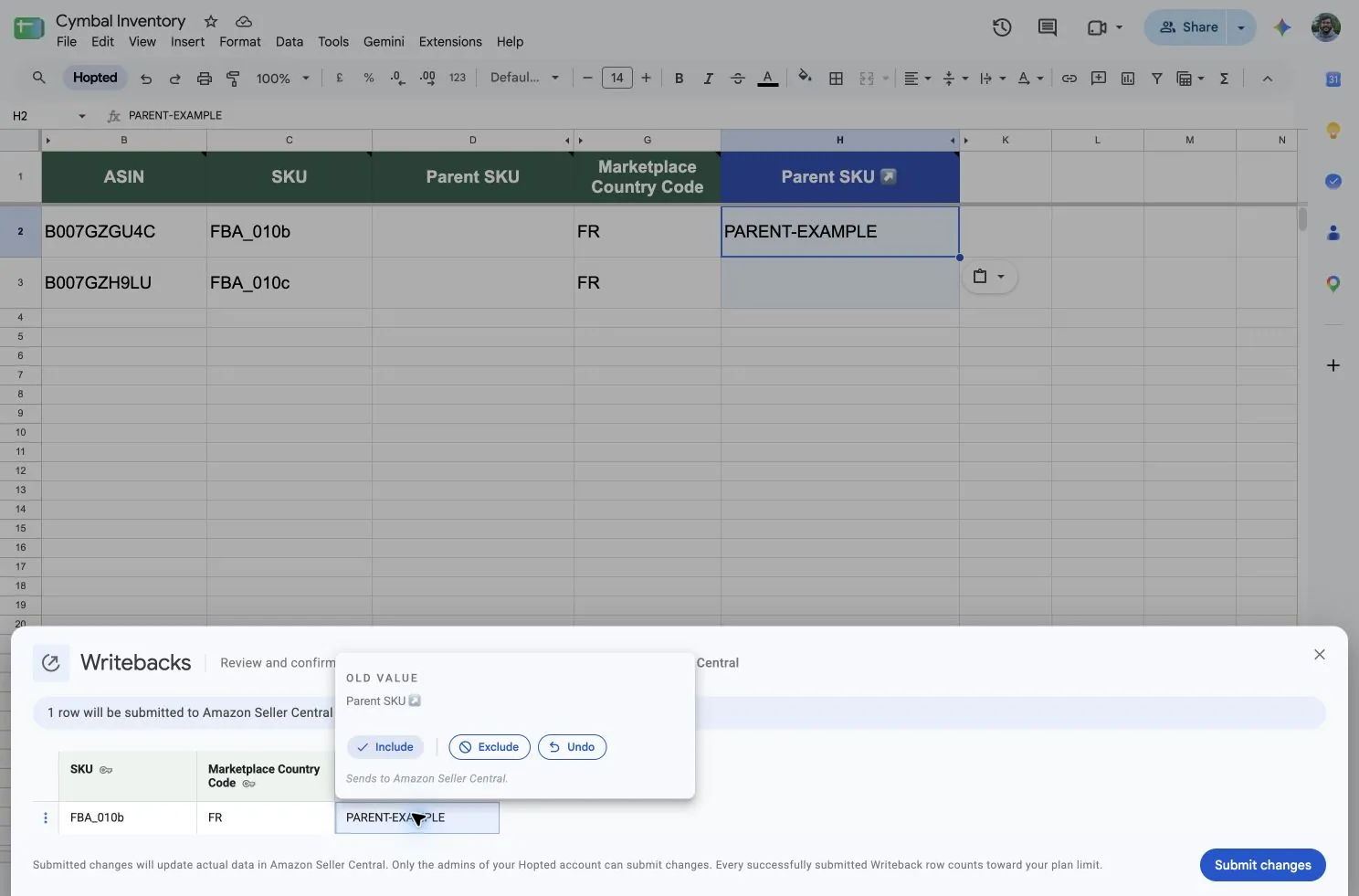
Sommige schermafbeeldingen tonen de eerdere namen Exclude en Undo. In het huidige overzicht heten deze acties Skip en Restore.
Je kunt deze acties binnen het overzicht toepassen op één gewijzigde cel, een rij, een kolom of een selectie.
- Include verstuurt de voorgestelde wijziging wanneer je indient.
- Skip slaat de wijziging voor deze indiening over en bewaart de voorgestelde waarde voor later.
- Restore herstelt de vorige waarde in de Writeback-cel wanneer je indient. Deze wijziging wordt niet naar Amazon gestuurd.
- Controleer vóór het versturen het doelaccount en de marktplaats, elk product en veld, en de vorige en voorgestelde waarden.
- Controleer ook het geselecteerde bereik, als dat er is, en de aantallen rijen. Verborgen of weggefilterde rijen kunnen nog steeds zijn opgenomen.
- Controleer bij een geselecteerd bereik de lege cellen die een ondersteund veld zouden leegmaken en de ongewijzigde waarden die opnieuw zouden worden verstuurd.
- Gebruik Skip voor alles wat je niet wilt versturen.
Bij Edits in selected range vermeldt het overzicht welke velden met geselecteerde lege cellen zijn overgeslagen omdat wissen niet wordt ondersteund. De bestaande waarden blijven behouden. Voer een waarde in om die velden bij te werken. Andere ondersteunde wijzigingen in het bereik kun je nog steeds indienen.
On submit betekent dat deze keuzes pas worden toegepast nadat je Submit changes selecteert. Als de vorige waarde (Empty) is, maakt Restore de Writeback-cel leeg zonder de huidige waarde op Amazon te veranderen.
Lees hoe de twee controleopties verschillen.
Als je de spreadsheet wijzigt terwijl de controle openstaat, kies je Refresh en wacht je tot de volledige controle opnieuw is geladen. Je kunt de controle sluiten zonder iets te versturen; de waarden die je in de spreadsheet hebt ingevoerd, blijven staan.
Indienen en het resultaat controleren
- Een beheerder van het Hopted-account kiest Submit changes.
- Lees eventuele toegangs- of capaciteitsmeldingen voordat je doorgaat.
Writebacks submitted successfully betekent dat Hopted de gecontroleerde wijzigingen voor verwerking heeft geaccepteerd. Amazon is mogelijk nog niet klaar of heeft nog niet elke rij geaccepteerd. Je kunt het werkblad verlaten; Hopted mailt de indienende beheerder wanneer de verwerking is voltooid.
De e-mail Writeback completed bevat een link naar de Google-spreadsheet en toont per marktplaats de geslaagde, gedeeltelijk geslaagde en mislukte rijen, voor zover van toepassing. Lees de resultaten voordat je opnieuw indient: afgerond betekent niet dat elke wijziging is geslaagd.
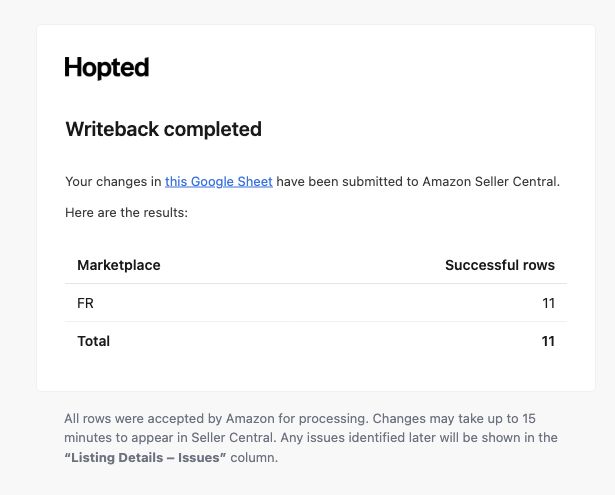
Controleer de bevestigingsmail en Last Writeback Issues voordat je het opnieuw probeert. Bekijk een voorbeeld van de bevestigingsmail en de uitleg bij de resultaten.
Accepteert Amazon de wijziging maar blijft de openbare productpagina gelijk? Zie dan Problemen met Writeback-resultaten oplossen.
Begrijpen wat vernieuwen doet
Het vernieuwingsschema voor binnenkomende gegevens en uitgaande Writebacks staan los van elkaar. Een geplande vernieuwing stuurt je wijzigingen niet automatisch naar Amazon. Alleen de wijzigingen die je in de controle opneemt en indient, worden verstuurd.
Nadat je Submit changes kiest, plaatst Hopted de goedgekeurde wijzigingen in de wachtrij voor verwerking, zonder op de volgende geplande import te wachten, ook als de synchronisatie dagelijks of alleen op bepaalde weekdagen wordt vernieuwd.