Thiết lập và gửi Writebacks
Kết nối Amazon, thêm các trường có thể chỉnh sửa, kiểm tra và gửi thay đổi, rồi xác nhận kết quả cuối cùng.
Writebacks cho phép cập nhật các trường được hỗ trợ trên thông tin đăng bán Amazon hiện có từ Google Sheets. Bạn chuẩn bị chỉnh sửa trong trang tính, kiểm tra những thay đổi đề xuất rồi gửi qua Hopted.
Trước khi bắt đầu
- Cài đặt Hopted và đăng nhập.
- Cấp quyền truy cập bảng tính.
- Kết nối tài khoản Amazon Seller Central hoặc Amazon Vendor Central mà bạn muốn dùng để gửi cập nhật.
Quản trị viên tài khoản Hopted phải kiểm tra và gửi các thay đổi; cộng tác viên của bảng tính có thể hỗ trợ chuẩn bị thay đổi.

- Để bắt đầu từ thiết lập có sẵn, mở Hopted → Writebacks → Get started trong trang tính chưa có cột Writeback.
- Chọn Start with a template.
- Chọn mẫu phù hợp và hoàn tất việc chọn tài khoản.
Nếu muốn tự chọn các cột, hãy làm theo các bước bên dưới.
Thêm cột có thể sửa
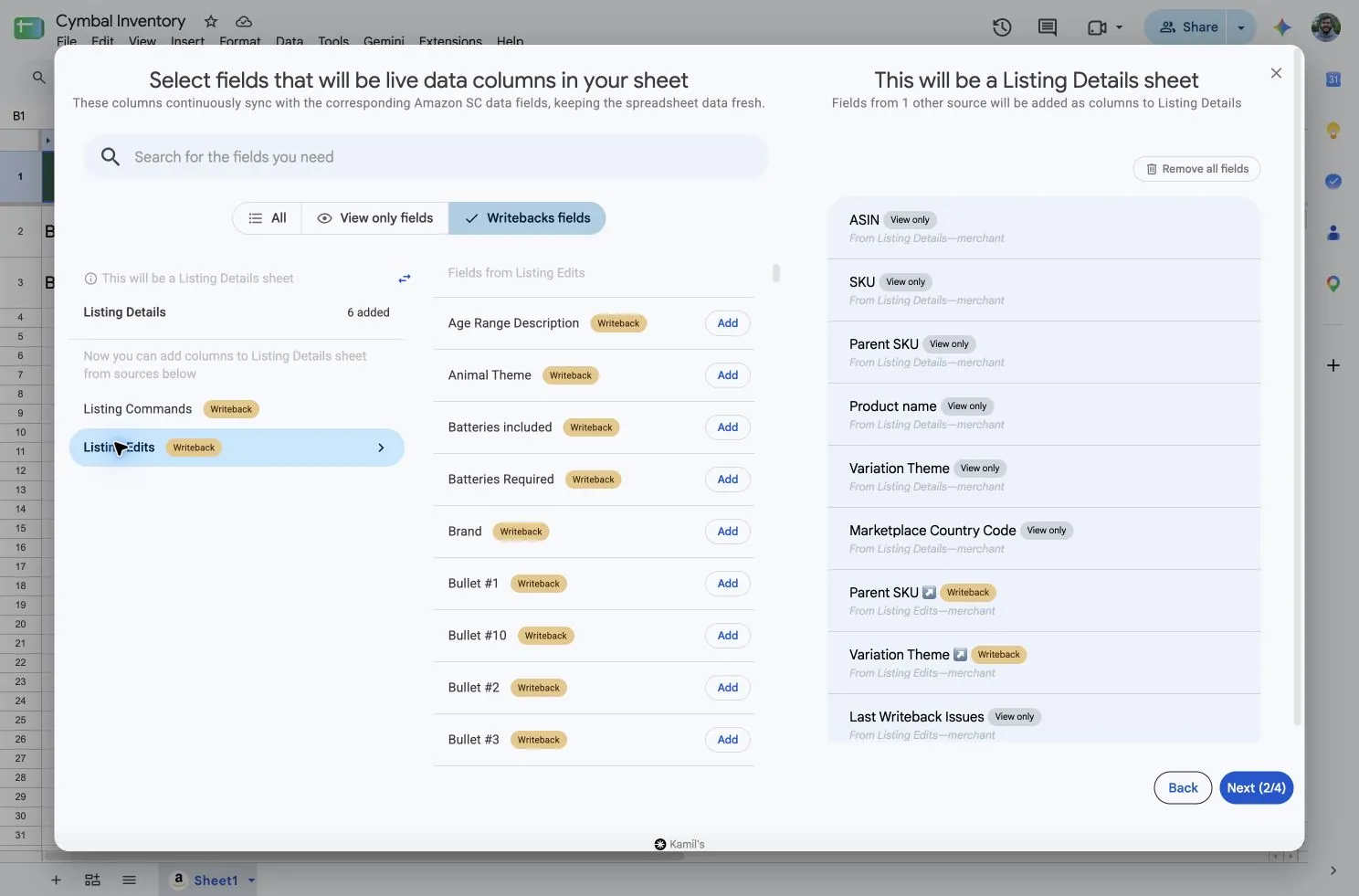
- Tạo tác vụ đồng bộ hoặc sửa tác vụ đồng bộ hiện có.
- Đối với đồng bộ thông tin đăng bán mới, chọn Listing Details và thêm SKU. Thêm ASIN cùng các trường chỉ xem hữu ích để nhận diện từng sản phẩm và so sánh giá trị hiện tại với thay đổi bạn đã chuẩn bị.
- Chọn Writebacks fields, sau đó chọn rõ nguồn Listing Edits. Tìm từng trường bạn muốn chỉnh sửa và chọn Add.
- Thêm Last Writeback Issues nếu muốn thấy lỗi và cảnh báo theo dòng trong trang tính.
- Hoàn tất thiết lập và chờ nhập các thông tin đăng bán hiện có.
Bộ chọn trường vẫn có thể hiển thị This will be a Listing Details sheet sau khi bạn thêm các trường có thể chỉnh sửa. Listing Details cung cấp các hàng được nhập; các cột có thể chỉnh sửa từ Listing Edits nằm cạnh các cột chỉ xem trong cùng trang tính.
Chuẩn bị chỉnh sửa đầu tiên
- Thay đổi một ô Writeback được hỗ trợ trên dòng đã nhập. Bắt đầu với vùng nhỏ có tính đại diện.
- Kiểm tra và gửi trước khi mở rộng nhóm thay đổi.
Mỗi hàng được nhập đều liên kết với tài khoản Amazon nguồn, marketplace và SKU của hàng đó. Thêm hàng mới hoặc nhập SKU mới vào trang tính không tạo thông tin đăng bán mới trên Amazon.
Mở phần kiểm tra
- Sửa các ô Writeback được hỗ trợ trên những dòng đã nhập trong Google Sheets.
- Mở Hopted → Writebacks.
- Chọn All pending edits cho các thay đổi đang chờ không trống trên toàn bộ trang tính hiện tại, hoặc Edits in selected range để nhắm đến một vùng ô hình chữ nhật.
- Chờ phần kiểm tra tải xong. Nếu có thông báo đang tải thêm thay đổi, hãy chờ trước khi quyết định toàn bộ nhóm cần gửi.
Cả hai lựa chọn đều mở màn hình xem xét; không lựa chọn nào gửi thay đổi ngay lập tức. Chỉnh sửa ô Writeback hoặc làm mới lượt đồng bộ không gửi thay đổi đó đến Amazon. Quản trị viên tài khoản phải kiểm tra các thay đổi đề xuất rồi chọn Submit changes để gửi những chỉnh sửa được đưa vào.
Quyết định nội dung cần gửi
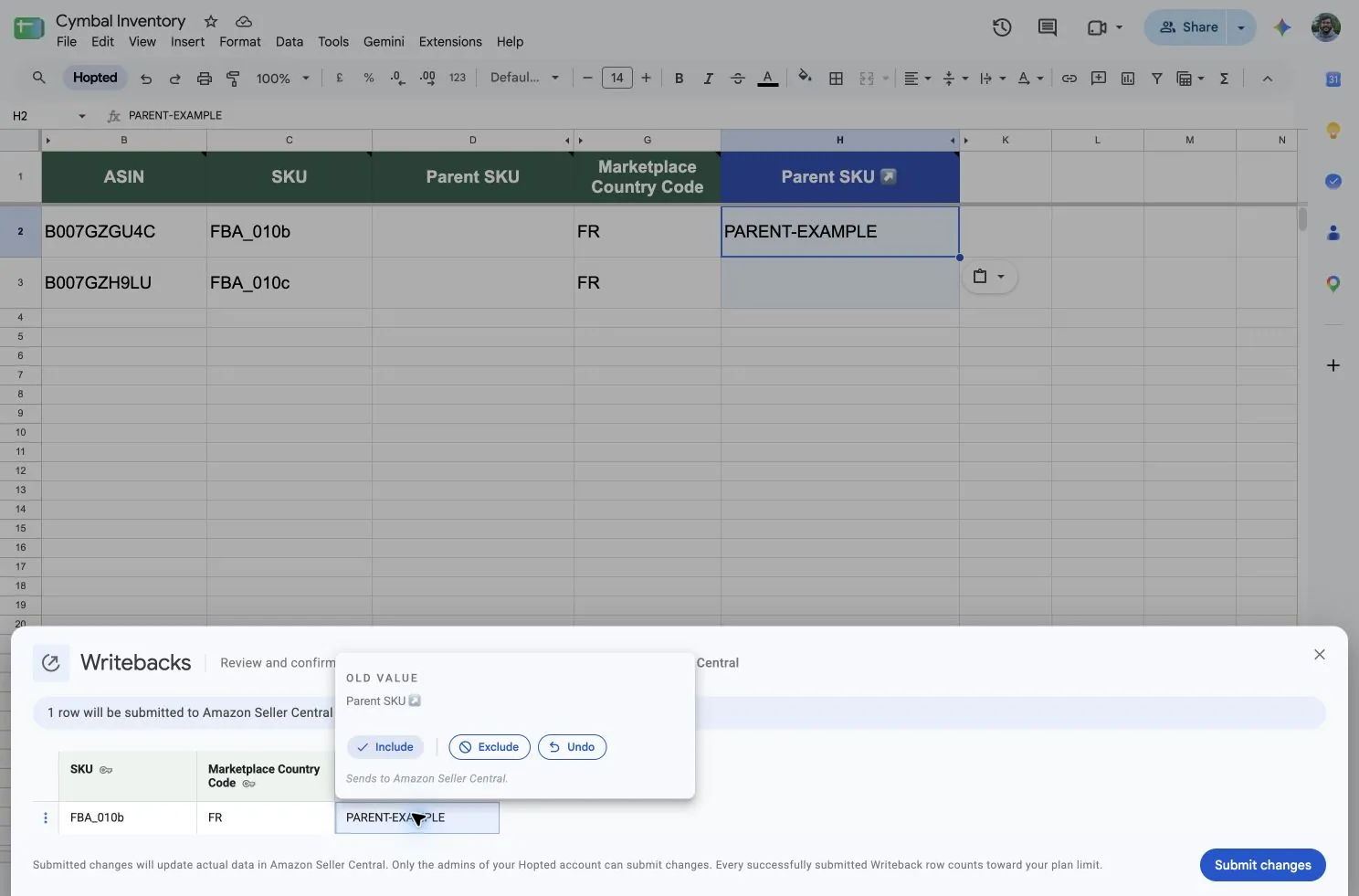
Một số ảnh chụp hiển thị tên cũ Exclude và Undo. Trong màn hình xem lại hiện tại, các thao tác này có tên Skip và Restore.
Trong màn hình xem lại, bạn có thể áp dụng các thao tác này cho một ô đã thay đổi, một hàng, một cột hoặc một vùng chọn.
- Include gửi thay đổi được đề xuất khi bạn gửi.
- Skip bỏ qua chỉnh sửa trong lần gửi này và giữ giá trị đề xuất để dùng sau.
- Restore khôi phục giá trị trước đó của ô Writeback khi bạn xác nhận gửi. Chỉnh sửa này không được gửi đến Amazon.
- Trước khi gửi, hãy kiểm tra tài khoản và thị trường đích, từng sản phẩm và trường, cùng các giá trị trước đó và giá trị đề xuất.
- Xác nhận vùng đã chọn, nếu có, và số hàng. Các hàng bị ẩn hoặc lọc khỏi màn hình vẫn có thể được đưa vào.
- Khi xem xét một vùng đã chọn, hãy kiểm tra các ô trống sẽ xóa giá trị của trường được hỗ trợ và các giá trị không thay đổi sẽ được gửi lại.
- Chọn Skip cho mọi chỉnh sửa bạn không định gửi.
Trong Edits in selected range, màn hình xem lại liệt kê những trường có ô trống đã chọn bị bỏ qua vì không hỗ trợ xóa giá trị. Các giá trị hiện tại được giữ nguyên. Hãy nhập giá trị để cập nhật các trường đó. Bạn vẫn có thể gửi các chỉnh sửa được hỗ trợ khác trong phạm vi.
Nhãn On submit có nghĩa là các lựa chọn này chỉ được áp dụng sau khi bạn chọn Submit changes. Nếu giá trị trước đó là (Empty), Restore sẽ làm trống ô Writeback mà không thay đổi giá trị hiện tại trên Amazon.
Xem sự khác nhau giữa hai lựa chọn xem xét.
Nếu bạn thay đổi trang tính khi màn hình xem xét đang mở, hãy dùng Refresh và chờ toàn bộ nội dung xem xét tải lại. Bạn có thể đóng màn hình mà không gửi; các giá trị đã nhập trong trang tính vẫn được giữ nguyên.
Gửi và kiểm tra kết quả
- Quản trị viên tài khoản Hopted chọn Submit changes.
- Kiểm tra mọi thông báo về quyền truy cập hoặc hạn mức trước khi tiếp tục.
Writebacks submitted successfully có nghĩa Hopted đã nhận các thay đổi được kiểm tra để xử lý. Amazon chưa chắc đã xử lý xong hoặc chấp nhận mọi dòng. Bạn có thể rời trang tính; Hopted sẽ gửi email cho quản trị viên thực hiện việc gửi khi xử lý hoàn tất.
Email Writeback completed có liên kết quay lại bảng Google Sheets và liệt kê số hàng thành công, thành công một phần và thất bại theo từng thị trường, tùy kết quả. Hãy đọc kết quả trước khi gửi lại: xử lý hoàn tất không có nghĩa là mọi thay đổi đều thành công.
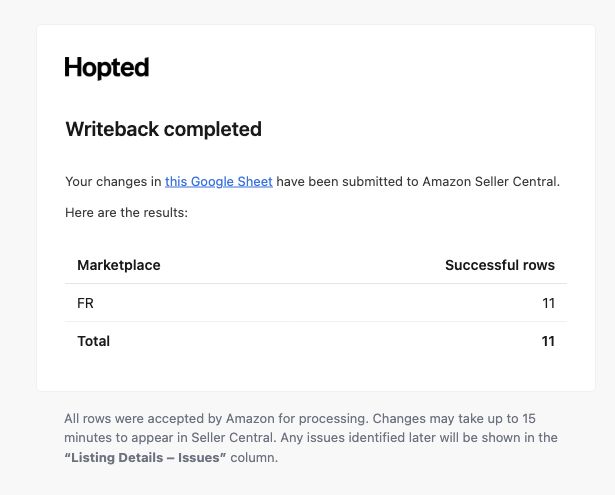
Kiểm tra email xác nhận và Last Writeback Issues trước khi thử lại. Xem ví dụ email xác nhận và cách đọc kết quả.
Nếu Amazon chấp nhận thay đổi nhưng trang sản phẩm công khai vẫn giữ nguyên, xem Khắc phục kết quả Writebacks.
Hiểu tác dụng của làm mới
Lịch làm mới dữ liệu nhập vào và Writebacks gửi ra ngoài là hai việc riêng. Làm mới theo lịch không tự gửi chỉnh sửa lên Amazon. Chỉ những thay đổi bạn bao gồm và gửi trong phần kiểm tra mới được gửi đi.
Sau khi bạn chọn Submit changes, Hopted đưa các chỉnh sửa đã được duyệt vào hàng đợi xử lý mà không chờ lần nhập theo lịch tiếp theo, ngay cả khi bản đồng bộ chỉ làm mới hằng ngày hoặc vào những ngày đã chọn trong tuần.