Bắt đầu với Hopted
Cài đặt Hopted, chọn AI hoặc thiết lập bằng thao tác nhấp, rồi bắt đầu nhập dữ liệu hoặc chuẩn bị Writebacks.
Hopted là dịch vụ đám mây để nhập dữ liệu và quản lý Writebacks trong Google Sheets. Tiện ích mở rộng của trình duyệt đưa giao diện Hopted vào bảng tính để bạn thiết lập và điều khiển dịch vụ ngay tại đó. Bạn cần một trình duyệt máy tính được hỗ trợ và tài khoản Google có quyền chỉnh sửa bảng tính.
Trình duyệt được hỗ trợ
- Google Chrome: cài Hopted từ Chrome Web Store.
- Microsoft Edge: cài Hopted từ Microsoft Edge Add-ons. Edge cũng cho phép cài tiện ích mở rộng từ Chrome Web Store.
- Các trình duyệt Chromium tương thích khác, gồm Opera và Brave: mở trang tiện ích trên Chrome Web Store và làm theo hướng dẫn cài đặt của trình duyệt.
Hãy dùng trình duyệt máy tính đã được cập nhật. Tiện ích Hopted hiện tại không hỗ trợ Safari, Firefox hay ứng dụng Google Sheets trên thiết bị di động. Cài tiện ích trong cùng hồ sơ trình duyệt mà bạn dùng cho Google Sheets.
Các yêu cầu về trình duyệt này áp dụng cho giao diện điều khiển Hopted. Người có quyền truy cập bảng tính có thể xem dữ liệu đã nhập trong Google Sheets mà không cần cài tiện ích. Xem quyền truy cập bảng tính và cộng tác viên.
Cài đặt và mở Hopted
- Mở trang Hopted chính thức dành cho trình duyệt của bạn từ các liên kết phía trên.
- Chọn nút cài đặt, chẳng hạn Add to Chrome hoặc Get, rồi xem các quyền được yêu cầu.
- Mở hoặc tải lại bảng tính Google. Chọn nút Hopted trên thanh công cụ Sheets.
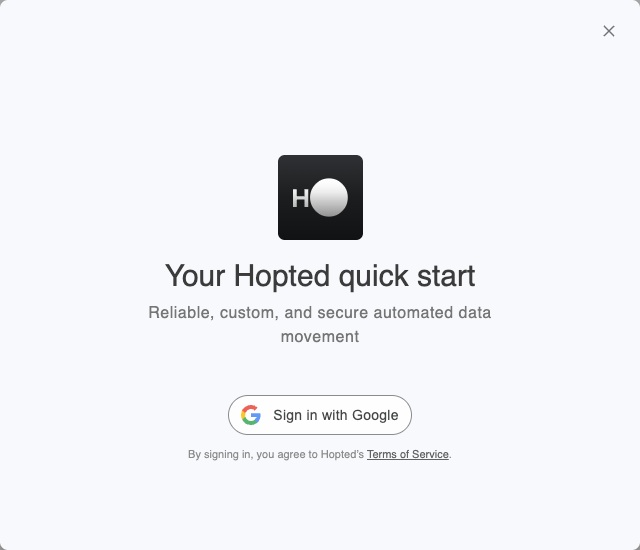
- Hoàn tất các bước đăng nhập Hopted hiển thị. Nếu bạn được mời vào một tài khoản, hãy đăng nhập bằng địa chỉ email nhận lời mời.
Khi đăng nhập, bạn đồng ý với Điều khoản dịch vụ của Hopted. Trước khi tiếp tục, bạn có thể mở liên kết bên dưới nút đăng nhập trong thẻ mới.
Sử dụng thanh bên Hopted

- Chọn nút Hopted trên thanh công cụ Google Sheets để mở thanh bên ở phía trái.
- Chọn lại nút đó để đóng thanh bên và quay về trang tính.
- Add new data sync bắt đầu nhập dữ liệu bằng cách chọn các thiết lập. Hopted AI bắt đầu từ mô tả của bạn, còn Pre-made templates cung cấp các cấu hình có sẵn.
- Syncs in this tab xuất hiện khi tab hiện tại có lượt đồng bộ; chọn tên để chỉnh sửa. Spreadsheet syncs mở phần quản lý đồng bộ. All linked spreadsheets, khi được hiển thị, giúp bạn tìm các bảng tính liên kết với tài khoản Hopted đang chọn.
- Writebacks mở phần thiết lập hoặc hai lựa chọn xem xét các thay đổi sẽ gửi đi. So sánh All pending edits và Edits in selected range trước khi chọn nội dung cần kiểm tra. Mở một trong hai lựa chọn đều không gửi thay đổi.
- Settings mở cài đặt tài khoản, bao gồm tài khoản liên kết, mức sử dụng, gói và thanh toán. Bộ chọn tài khoản ở dưới cùng cho phép chuyển tài khoản và mở Invite & manage members.
- I need help mở các lựa chọn hỗ trợ. What's new hiển thị cập nhật sản phẩm. Issues xuất hiện khi có vấn đề cần bạn chú ý.
Mở cài đặt từ biểu tượng trên trình duyệt
Nhấp vào biểu tượng tiện ích Hopted cạnh thanh địa chỉ của trình duyệt để mở Hopted Settings trong một thẻ riêng. Bạn có thể quản lý tài khoản đã kết nối, quyền truy cập của nhóm, mức sử dụng, gói và thanh toán mà không cần mở bảng tính trước. Nếu chưa đăng nhập, hãy mở Google Sheets và hoàn tất các bước đăng nhập Hopted trước.
- Trong Chrome, nếu biểu tượng bị ẩn, hãy mở menu Extensions hình mảnh ghép và chọn Hopted.
- Dùng nút ghim cạnh Hopted để giữ biểu tượng trên thanh công cụ trình duyệt.
Để nhập dữ liệu, dùng AI hoặc xem xét Writebacks cho một trang tính cụ thể, hãy quay lại bảng tính đó và chọn nút Hopted trên thanh công cụ Sheets.
Chọn AI hoặc thiết lập bằng thao tác nhấp
Cả hai cách đều cần cùng bước chuẩn bị:
- Bật bảng tính bằng cách cấp quyền chỉnh sửa cho Hopted.
- Rồi kết nối tài khoản Amazon Seller Central, Amazon Vendor Central hoặc Amazon Ads mà bạn muốn dùng.
Nếu bắt đầu với AI trước khi kết nối tài khoản, hãy làm theo hướng dẫn kết nối được hiển thị.
Dùng AI:
- Mở Hopted AI và mô tả báo cáo bạn cần bằng lời thông thường.
- Trả lời các câu hỏi.
- Kiểm tra tài khoản, cột và lịch làm mới trong đề xuất.
- Rồi áp dụng.
Đây là cách bắt đầu nhanh mà không phải tự chọn từng thiết lập. Xem Tạo đồng bộ với Hopted AI.
Thiết lập bằng thao tác nhấp:
- Mở Add new data sync.
- Chọn tài khoản và cột.
- Thêm bộ lọc nếu cần.
- Chọn lịch làm mới.
- Kiểm tra thiết lập và chọn Create new Sync.
Xem Tạo đồng bộ dữ liệu đầu tiên.
Bạn cũng có thể bắt đầu từ một mẫu dựng sẵn.
- Dù chọn cách nào, hãy kiểm tra trang tính đích sau lần nhập đầu tiên.
- Thiết lập đã lưu nằm trong Spreadsheet syncs; lần nhập đầu có thể mất thời gian trong lúc Amazon chuẩn bị báo cáo.
Tài khoản Hopted hiển thị ở cuối menu quyết định bạn đang dùng những tài khoản đã kết nối, tác vụ đồng bộ và cài đặt thanh toán nào. Kiểm tra khi bạn thuộc nhiều tài khoản.
Bắt đầu với Writebacks
Để cập nhật thông tin đăng bán Amazon hiện có từ trang tính, hãy kết nối tài khoản Amazon Seller Central và thiết lập Writebacks.
- Nhập các thông tin đăng bán hiện có cùng cột nhận dạng và các trường Listing Edits được hỗ trợ mà bạn muốn thay đổi. Bạn có thể chọn chúng trong Writebacks fields hoặc bắt đầu từ mẫu phù hợp.
- Chỉnh sửa các ô Writeback trên những hàng đã nhập, rồi mở Hopted → Writebacks và chọn tất cả thay đổi đang chờ hoặc một vùng đã chọn.
- Quản trị viên tài khoản phải kiểm tra và gửi thay đổi. Xem email hoàn tất và Last Writeback Issues để biết kết quả.
Làm mới dữ liệu nhập không gửi thay đổi lên Amazon. Writebacks cần được kiểm tra và gửi riêng, đồng thời không tạo thông tin đăng bán mới từ những hàng bạn tự thêm.
Vì sao Hopted dùng tiện ích mở rộng
Tiện ích mở rộng là cách Hopted hiển thị giao diện bên trong Google Sheets. Các sync đã lưu và lượt nhập dữ liệu theo lịch chạy trên máy chủ Hopted, nên bạn có thể đóng bảng tính hoặc trình duyệt mà việc làm mới theo lịch vẫn tiếp tục. Tiện ích cung cấp các nút điều khiển; dịch vụ đám mây thực hiện công việc liên tục.
Các tiện ích bổ sung của Google Sheets hiển thị nút điều khiển qua menu, thanh bên và hộp thoại của Google. Tiện ích mở rộng cho Hopted nhiều tự do hơn để đặt nút điều khiển trực tiếp trên thanh công cụ Sheets và cung cấp vùng làm việc rộng hơn, thay vì phải gói toàn bộ trải nghiệm trong các khung dành cho tiện ích bổ sung. Nhờ đó, bạn có nhiều không gian hơn để chọn cột, làm việc với AI và kiểm tra thay đổi Writebacks trước khi gửi.
Nếu thiếu nút
- Kiểm tra xem Hopted đã được bật trong cùng hồ sơ trình duyệt đang mở bảng tính hay chưa.
- Rồi tải lại thẻ.
- Nếu nút vẫn chưa xuất hiện, làm theo bài Khôi phục nút Hopted.