Commencez avec Hopted
Installez Hopted, choisissez l’IA ou la configuration par clics et commencez à importer des données ou à préparer des Writebacks.
Hopted est un service cloud qui permet d’importer des données et de gérer les Writebacks dans Google Sheets. L’extension de navigateur affiche son interface dans votre feuille de calcul pour que vous puissiez y configurer et piloter le service. Il vous faut un navigateur de bureau compatible et un compte Google autorisé à modifier votre feuille de calcul.
Navigateurs compatibles
- Google Chrome : installez Hopted depuis le Chrome Web Store.
- Microsoft Edge : installez Hopted depuis Microsoft Edge Add-ons. Edge permet aussi d’installer des extensions du Chrome Web Store.
- Autres navigateurs Chromium compatibles, dont Opera et Brave : utilisez la fiche du Chrome Web Store et suivez les instructions d’installation de votre navigateur.
Utilisez un navigateur de bureau à jour. L’extension Hopted actuelle ne prend pas en charge Safari, Firefox ni l’application mobile Google Sheets. Installez-la dans le profil de navigateur que vous utilisez pour Google Sheets.
Ces exigences de navigateur concernent les commandes de Hopted. Les personnes ayant accès à la feuille de calcul peuvent consulter les données importées dans Google Sheets sans installer l’extension. Consultez l’accès aux feuilles de calcul et les collaborateurs.
Installer et ouvrir Hopted
- Ouvrez la fiche officielle de Hopted correspondant à votre navigateur à l’aide des liens ci-dessus.
- Sélectionnez le bouton d’installation, par exemple Add to Chrome ou Get, puis vérifiez les autorisations demandées.
- Ouvrez ou rechargez une feuille de calcul Google. Sélectionnez le bouton Hopted dans la barre d’outils Sheets.
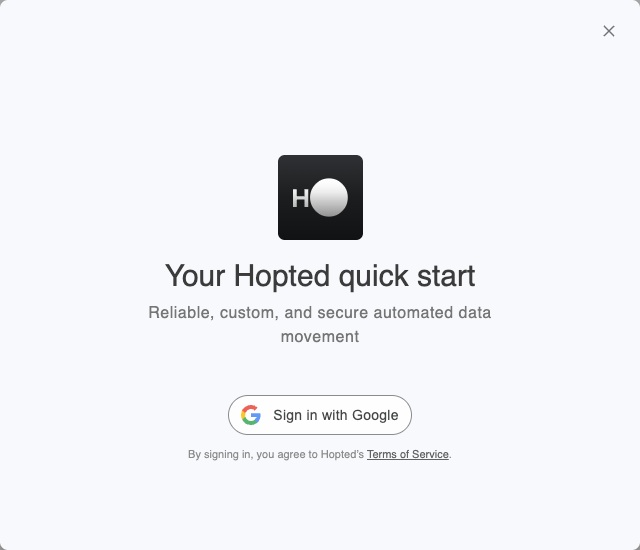
- Suivez les étapes de connexion affichées par Hopted. Si vous avez reçu une invitation à un compte, connectez-vous avec l’adresse e-mail destinataire de l’invitation.
En vous connectant, vous acceptez les Conditions d’utilisation de Hopted. Avant de continuer, vous pouvez ouvrir le lien sous le bouton de connexion dans un nouvel onglet.
Utiliser la barre latérale Hopted

- Sélectionnez le bouton Hopted dans la barre d'outils de Google Sheets pour ouvrir la barre latérale à gauche.
- Sélectionnez-le à nouveau pour la fermer et revenir à votre feuille.
- Add new data sync lance un import par sélection manuelle. Hopted AI part de votre description, et Pre-made templates propose des configurations prêtes à l'emploi.
- Syncs in this tab apparaît lorsque l'onglet actuel contient une synchronisation ; sélectionnez son nom pour la modifier. Spreadsheet syncs ouvre la gestion des synchronisations. All linked spreadsheets, lorsqu'il est affiché, vous aide à retrouver les feuilles de calcul liées au compte Hopted sélectionné.
- Writebacks ouvre la configuration ou les deux options de vérification des modifications à envoyer. Comparez All pending edits et Edits in selected range avant de choisir ce que vous souhaitez vérifier. Ouvrir l'une de ces options n'envoie aucune modification.
- Settings ouvre les paramètres du compte, notamment les comptes liés, l'utilisation, les forfaits et la facturation. Le sélecteur de compte en bas permet de changer de compte et d'ouvrir Invite & manage members.
- I need help ouvre les options d'assistance. What's new présente les nouveautés du produit. Issues apparaît lorsqu'un élément demande votre attention.
Ouvrir les paramètres depuis l’icône du navigateur
Cliquez sur l’icône de l’extension Hopted à côté de la barre d’adresse de votre navigateur pour ouvrir Hopted Settings dans un onglet distinct. Vous pouvez gérer les comptes connectés, l’accès de l’équipe, l’utilisation, les forfaits et la facturation sans ouvrir d’abord une feuille de calcul. Si vous n’êtes pas connecté, ouvrez Google Sheets et suivez d’abord les étapes de connexion à Hopted.
- Dans Chrome, si l’icône est masquée, ouvrez le menu Extensions en forme de pièce de puzzle et sélectionnez Hopted.
- Cliquez sur l’épingle à côté de Hopted pour le garder dans la barre d’outils du navigateur.
Pour importer des données, utiliser l’IA ou vérifier des Writebacks pour une feuille précise, revenez à cette feuille de calcul et sélectionnez le bouton Hopted dans la barre d’outils de Sheets.
Choisir l’IA ou la configuration par clics
Les deux méthodes nécessitent la même préparation :
- Activez votre feuille de calcul en accordant à Hopted un accès Éditeur.
- Puis connectez le compte Amazon Seller Central, Amazon Vendor Central ou Amazon Ads souhaité.
Si vous commencez avec l’IA avant de connecter un compte, suivez ses indications de connexion.
Utiliser l’IA :
- Ouvrez Hopted AI et décrivez le rapport souhaité en langage courant.
- Répondez aux questions.
- Vérifiez les comptes, les colonnes et la fréquence d’actualisation proposés.
- Puis appliquez la proposition.
Vous pouvez ainsi démarrer rapidement sans choisir chaque réglage vous-même. Consultez Créer une synchronisation avec Hopted AI.
Configurer par clics :
- Ouvrez Add new data sync.
- Sélectionnez les comptes et les colonnes.
- Ajoutez des filtres si nécessaire.
- Choisissez une fréquence d’actualisation.
- Vérifiez la configuration, puis sélectionnez Create new Sync.
Consultez Créer votre première synchronisation de données.
Vous pouvez aussi partir d’un modèle préconfiguré.
- Quelle que soit la méthode choisie, vérifiez l’onglet de destination après la première importation.
- La configuration enregistrée se trouve dans Spreadsheet syncs ; les premières importations peuvent prendre du temps pendant qu’Amazon prépare les rapports.
Le compte Hopted affiché en bas du menu détermine les comptes connectés, les synchronisations et les paramètres de facturation utilisés. Vérifiez-le si vous appartenez à plusieurs comptes.
Commencer avec Writebacks
Pour modifier des offres Amazon existantes depuis votre feuille, connectez un compte Amazon Seller Central et configurez Writebacks.
- Importez les offres existantes avec des colonnes d’identification et les champs compatibles de Listing Edits que vous souhaitez modifier. Choisissez-les dans Writebacks fields ou partez d’un modèle adapté.
- Modifiez les cellules Writeback des lignes importées, puis ouvrez Hopted → Writebacks et choisissez toutes les modifications en attente ou une plage sélectionnée.
- Un administrateur du compte doit vérifier et envoyer les modifications. Consultez l’e-mail de fin de traitement et Last Writeback Issues pour connaître le résultat.
L’actualisation des importations n’envoie aucune modification à Amazon. Les Writebacks nécessitent une vérification et un envoi distincts et ne créent pas de nouvelles offres à partir des lignes que vous ajoutez vous-même.
Pourquoi Hopted utilise une extension
L’extension permet à Hopted d’afficher son interface dans Google Sheets. Vos syncs enregistrés et vos importations planifiées s’exécutent sur les serveurs de Hopted : vous pouvez donc fermer la feuille de calcul ou le navigateur pendant que les actualisations planifiées se poursuivent. L’extension fournit les commandes ; le service cloud effectue le travail en continu.
Les modules complémentaires de Google Sheets affichent leurs commandes dans les menus, barres latérales et boîtes de dialogue de Google. Une extension donne à Hopted davantage de liberté pour placer des commandes directement dans la barre d’outils de Sheets et proposer des espaces de travail plus grands, au lieu de limiter toute l’expérience à ces emplacements. Vous avez ainsi plus de place pour choisir les colonnes, travailler avec l’IA et examiner les modifications Writebacks avant de les envoyer.
Si le bouton n’apparaît pas
- Vérifiez que Hopted est activé dans le profil de navigateur utilisé pour votre feuille de calcul.
- Puis rechargez l’onglet.
- Si le bouton reste absent, consultez Rétablir le bouton Hopted.