Hopted 시작하기
Hopted를 설치하고 AI 또는 클릭으로 설정하는 방법을 선택한 다음 데이터 가져오기나 Writebacks 준비를 시작하세요.
Hopted는 Google Sheets에서 데이터를 가져오고 Writebacks를 관리하는 클라우드 서비스입니다. 브라우저 확장 프로그램은 스프레드시트 안에 Hopted의 화면을 표시하여 그곳에서 서비스를 설정하고 조작할 수 있게 합니다. 지원되는 데스크톱 브라우저와 스프레드시트를 수정할 수 있는 Google 계정이 필요합니다.
지원 브라우저
- Google Chrome: Chrome Web Store에서 Hopted를 설치하세요.
- Microsoft Edge: Microsoft Edge Add-ons에서 Hopted를 설치하세요. Edge에서는 Chrome Web Store의 확장 프로그램도 설치할 수 있습니다.
- Opera, Brave 등 호환되는 다른 Chromium 브라우저: Chrome Web Store의 확장 프로그램 페이지를 열고 브라우저의 설치 안내를 따르세요.
최신 버전의 데스크톱 브라우저를 사용하세요. 현재 Hopted 확장 프로그램은 Safari, Firefox 또는 Google Sheets 모바일 앱을 지원하지 않습니다. Google Sheets를 사용하는 것과 동일한 브라우저 프로필에 설치하세요.
이 브라우저 요구사항은 Hopted의 조작 화면에 적용됩니다. 스프레드시트 접근 권한이 있으면 확장 프로그램을 설치하지 않아도 Google Sheets에서 가져온 데이터를 볼 수 있습니다. 스프레드시트 접근 권한과 공동작업자를 참고하세요.
Hopted 설치 및 열기
- 위 링크에서 사용 중인 브라우저에 맞는 Hopted 공식 확장 프로그램 페이지를 여세요.
- Add to Chrome 또는 Get 등의 설치 버튼을 선택하고 요청하는 권한을 확인하세요.
- Google 스프레드시트를 열거나 새로고침하세요. Sheets 도구 모음에서 Hopted 버튼을 선택하세요.
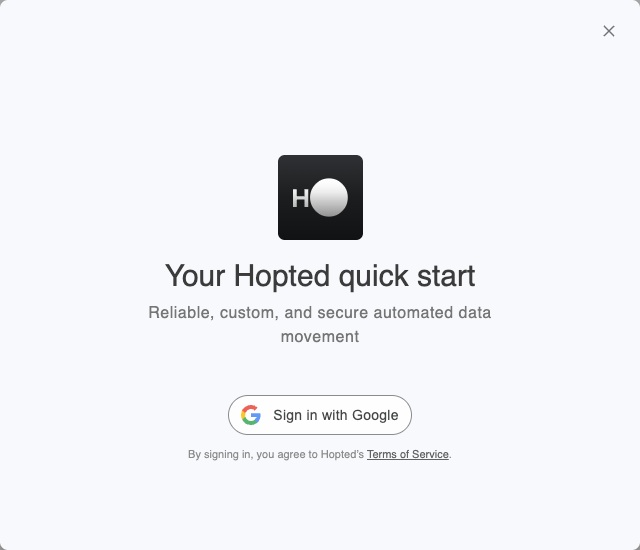
- Hopted에 표시되는 로그인 절차를 완료하세요. 계정에 초대받았다면 초대를 받은 이메일 주소로 로그인하세요.
로그인하면 Hopted의 서비스 이용약관에 동의하게 됩니다. 계속하기 전에 로그인 버튼 아래의 링크를 새 탭에서 열어 확인할 수 있습니다.
Hopted 사이드바 사용하기

- Google Sheets 도구 모음에서 Hopted 버튼을 선택하면 왼쪽에 사이드바가 열립니다.
- 다시 선택하면 사이드바가 닫히고 시트로 돌아갑니다.
- Add new data sync는 항목을 직접 선택하는 가져오기를 시작합니다. Hopted AI는 입력한 설명을 바탕으로 시작하며, Pre-made templates는 미리 구성된 설정을 제공합니다.
- 현재 탭에 동기화가 있으면 Syncs in this tab이 표시됩니다. 이름을 선택하면 수정할 수 있습니다. Spreadsheet syncs는 동기화 관리를 엽니다. All linked spreadsheets가 표시되면 선택한 Hopted 계정에 연결된 스프레드시트를 찾을 수 있습니다.
- Writebacks는 설정 화면이나 전송할 변경 사항을 검토하는 두 가지 옵션을 엽니다. 검토할 대상을 고르기 전에 All pending edits와 Edits in selected range를 비교하세요. 어느 옵션이든 열기만 해서는 변경 사항이 제출되지 않습니다.
- Settings는 연결 계정, 사용량, 요금제, 결제 등 계정 설정을 엽니다. 하단의 계정 선택기에서 계정을 전환하거나 Invite & manage members를 열 수 있습니다.
- I need help는 지원 옵션을 엽니다. What's new는 제품 업데이트를 보여줍니다. 확인이 필요한 사항이 있으면 Issues가 표시됩니다.
브라우저 아이콘에서 설정 열기
브라우저 주소 표시줄 옆의 Hopted 확장 프로그램 아이콘을 클릭하면 별도 탭에서 Hopted Settings가 열립니다. 스프레드시트를 먼저 열지 않아도 연결된 계정, 팀 접근 권한, 사용량, 요금제, 결제를 관리할 수 있습니다. 로그인하지 않았다면 Google Sheets를 열고 Hopted 로그인 절차를 먼저 완료하세요.
- Chrome에서 아이콘이 숨겨져 있다면 퍼즐 조각 모양의 Extensions 메뉴를 열고 Hopted를 선택하세요.
- Hopted 옆의 핀을 사용하면 브라우저 도구 모음에 고정할 수 있습니다.
특정 시트의 데이터를 가져오거나 AI를 사용하거나 Writebacks를 검토하려면 해당 스프레드시트로 돌아가 Sheets 도구 모음의 Hopted 버튼을 선택하세요.
AI 또는 클릭으로 설정하는 방법 선택
두 방법 모두 같은 준비가 필요합니다.
- Hopted에 편집자 권한을 부여해 스프레드시트를 활성화하세요.
- 그런 다음 사용할 Amazon Seller Central, Amazon Vendor Central 또는 Amazon Ads 계정을 연결하세요.
계정을 연결하기 전에 AI로 시작했다면 계정 연결 안내를 따르세요.
AI 사용:
- Hopted AI를 열고 필요한 보고서를 일상적인 말로 설명하세요.
- 질문에 답하세요.
- 제안에 포함된 계정, 열, 새로고침 일정을 검토하세요.
- 그런 다음 적용하세요.
모든 설정을 직접 선택하지 않고도 빠르게 시작할 수 있습니다. Hopted AI로 동기화 만들기를 참고하세요.
클릭으로 설정:
- Add new data sync를 여세요.
- 계정과 열을 선택하세요.
- 필요한 필터를 설정하세요.
- 새로고침 일정을 설정하세요.
- 설정을 검토하고 Create new Sync를 선택하세요.
첫 데이터 동기화 만들기를 참고하세요.
사전 제작 템플릿으로 시작할 수도 있습니다.
- 어떤 방법을 선택하든 첫 가져오기 후 대상 시트 탭을 확인하세요.
- 저장된 설정은 Spreadsheet syncs에서 찾을 수 있습니다. Amazon이 보고서를 준비하는 동안 첫 가져오기에 시간이 걸릴 수 있습니다.
메뉴 하단에 표시된 Hopted 계정에 따라 사용하는 연결 계정, 동기화, 결제 설정이 달라집니다. 여러 계정에 소속되어 있다면 확인하세요.
Writebacks 시작하기
시트에서 기존 Amazon 리스팅을 업데이트하려면 Amazon Seller Central 계정을 연결하고 Writebacks를 설정하세요.
- 식별용 열과 변경하려는 지원 Listing Edits 필드를 포함해 기존 리스팅을 가져오세요. Writebacks fields에서 필드를 선택하거나 적합한 템플릿으로 시작할 수 있습니다.
- 가져온 행의 Writeback 셀을 편집한 다음 Hopted → Writebacks를 열고 모든 대기 중인 수정 사항 또는 선택한 범위를 지정하세요.
- 계정 관리자가 변경 사항을 검토하고 제출해야 합니다. 완료 이메일과 Last Writeback Issues에서 결과를 확인하세요.
가져오기를 새로고침해도 수정 사항이 Amazon에 전송되지는 않습니다. Writebacks는 별도의 검토와 제출이 필요하며 직접 추가한 행으로 새 리스팅을 만들지 않습니다.
Hopted가 확장 프로그램을 사용하는 이유
확장 프로그램은 Google Sheets 안에 Hopted의 인터페이스를 표시하는 수단입니다. 저장한 동기화와 예약된 가져오기는 Hopted 서버에서 실행되므로 스프레드시트나 브라우저를 닫아도 예약 새로고침은 계속됩니다. 확장 프로그램은 조작할 수 있는 화면을 제공하고, 클라우드 서비스가 지속적인 작업을 처리합니다.
Google Sheets 부가기능은 Google의 메뉴, 사이드바, 대화상자를 통해 조작 화면을 제공합니다. 확장 프로그램을 사용하면 Hopted는 Sheets 도구 모음에 직접 버튼을 배치하고 더 넓은 작업 공간을 제공할 수 있습니다. 모든 기능을 부가기능에 지정된 영역에 담을 필요가 없어, 열을 선택하고 AI를 사용하며 제출 전에 Writebacks 변경 내용을 검토할 때 더 넓은 화면을 활용할 수 있습니다.
버튼이 없는 경우
- 스프레드시트를 사용하는 것과 동일한 브라우저 프로필에서 Hopted가 활성화되어 있는지 확인하세요.
- 그런 다음 탭을 새로고침하세요.
- 그래도 버튼이 나타나지 않으면 Hopted 버튼 복원하기를 참고하세요.