Hopted AI로 동기화 만들기
필요한 보고 작업을 일상적인 말로 설명하고 제안된 설정을 검토하세요.
Hopted 메뉴에서 Hopted AI를 사용할 수 있다면 모든 옵션을 직접 설정하는 대신 원하는 데이터 동기화를 설명할 수 있습니다.
작업 설명하기
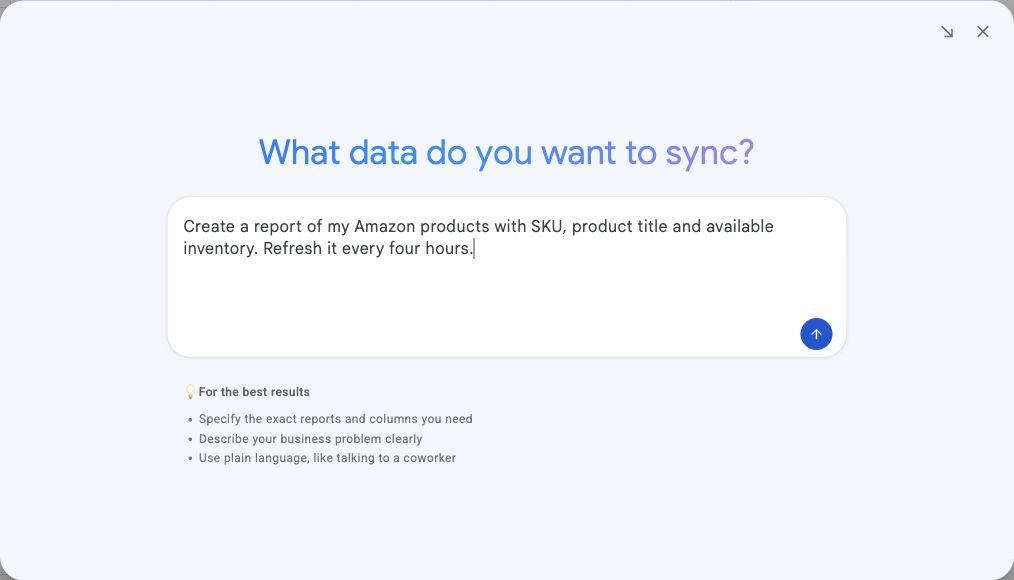
- 대상 스프레드시트를 열고 Hopted를 활성화한 다음, 선택된 Hopted 계정을 확인하세요.
- 메뉴에서 Hopted AI를 선택하세요.
- 필요한 업무, 보고서, 열, 계정 또는 마켓플레이스, 보고 기간, 새로고침 빈도를 설명하세요.
- 요청을 보내고 추가 확인 질문에 답하세요.
예: “내 Amazon 상품의 SKU, 상품명, 판매 가능한 재고를 포함한 보고서를 만들어 주세요. 네 시간마다 새로고침해 주세요.” 사업의 일부만 포함하려면 계정이나 마켓플레이스도 지정하세요.
연결된 계정이 없으면 Hopted에서 먼저 계정을 연결하도록 안내합니다. 요청에 맞는 계정이 여러 개라면 제안을 적용하기 전에 사용할 계정과 마켓플레이스를 지정하세요.
적용하기 전에 검토하기
- 제안을 주의 깊게 읽으세요.
- 데이터 소스, 계정 범위, 필드, 필터, 일정을 확인하세요.
- 내용이 맞으면 Yes, apply this proposal을 선택하세요. 수정이 필요하면 Hopted AI에 무엇을 바꿔야 하는지 알려 주세요.
- Hopted가 템플릿을 제안하면 Use pre-made templates을 선택하세요.
- 요청되는 계정 선택을 완료하세요.
사전 제작 템플릿 사용을 참고하세요.
결과 확인하기
- 생성된 시트를 열고 Spreadsheet syncs에서 저장된 설정을 확인하세요.
- 최초 데이터 가져오기에는 시간이 걸릴 수 있습니다.
- 결과를 사용하기 전에 보고 목적에 맞는지 확인하세요.
동기화 제안을 적용하면 들어오는 데이터가 설정됩니다. 변경 사항을 Amazon에 보내려면 별도로 Writebacks를 검토하고 제출해야 합니다.