Tworzenie synchronizacji z Hopted AI
Opisz potrzebny raport zwykłymi słowami i sprawdź proponowaną konfigurację.
Jeśli w menu Hopted dostępne jest Hopted AI, możesz opisać potrzebną synchronizację danych zamiast ręcznie ustawiać każdą opcję.
Opisz zadanie
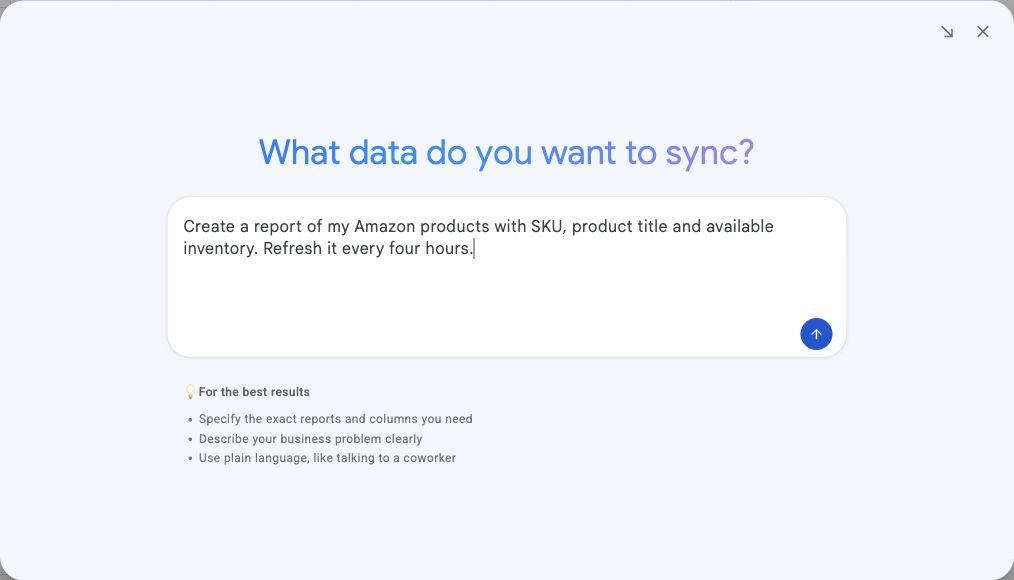
- Otwórz właściwy arkusz, włącz Hopted i sprawdź wybrane konto Hopted.
- Wybierz Hopted AI z menu.
- Opisz zadanie biznesowe, raporty, kolumny, konta lub marketplace’y, okres raportowania i potrzebną częstotliwość odświeżania.
- Wyślij prośbę i odpowiedz na ewentualne pytania doprecyzowujące.
Na przykład: „Utwórz raport moich produktów na Amazonie z SKU, tytułem produktu i dostępnym stanem magazynowym. Odświeżaj go co cztery godziny”. Podaj konto lub marketplace, jeśli chcesz uwzględnić tylko część swojej działalności.
Jeśli żadne konto nie jest połączone, Hopted najpierw poprosi o jego połączenie. Jeśli pasuje kilka kont, przed zastosowaniem propozycji wskaż konto i marketplace’y, których chcesz użyć.
Sprawdź propozycję przed zastosowaniem
- Uważnie przeczytaj propozycję.
- Sprawdź źródła danych, zakres kont, pola, filtry i harmonogram.
- Jeśli wszystko się zgadza, wybierz Yes, apply this proposal. Jeśli coś wymaga zmiany, wyjaśnij Hopted AI, co ma zrobić inaczej.
- Jeśli Hopted proponuje szablon szablonu, użyj Use pre-made templates.
- Wybierz konta, o które poprosi.
Zobacz Korzystanie z gotowego szablonu.
Zweryfikuj wynik
- Otwórz utworzony arkusz i sprawdź zapisaną konfigurację w Spreadsheet syncs.
- Daj czas na początkowy import.
- Zanim zaczniesz polegać na wynikach, sprawdź, czy odpowiadają celowi raportu.
Zastosowanie propozycji synchronizacji konfiguruje dane przychodzące. Wysłanie zmian do Amazona wymaga osobnego przeglądu i wysłania przez Writebacks.