Tạo tác vụ đồng bộ bằng Hopted AI
Mô tả nhu cầu báo cáo bằng ngôn ngữ thông thường và xem lại thiết lập được đề xuất.
Khi Hopted AI xuất hiện trong menu Hopted, bạn có thể mô tả tác vụ đồng bộ dữ liệu mong muốn thay vì tự cấu hình từng lựa chọn.
Mô tả công việc của bạn
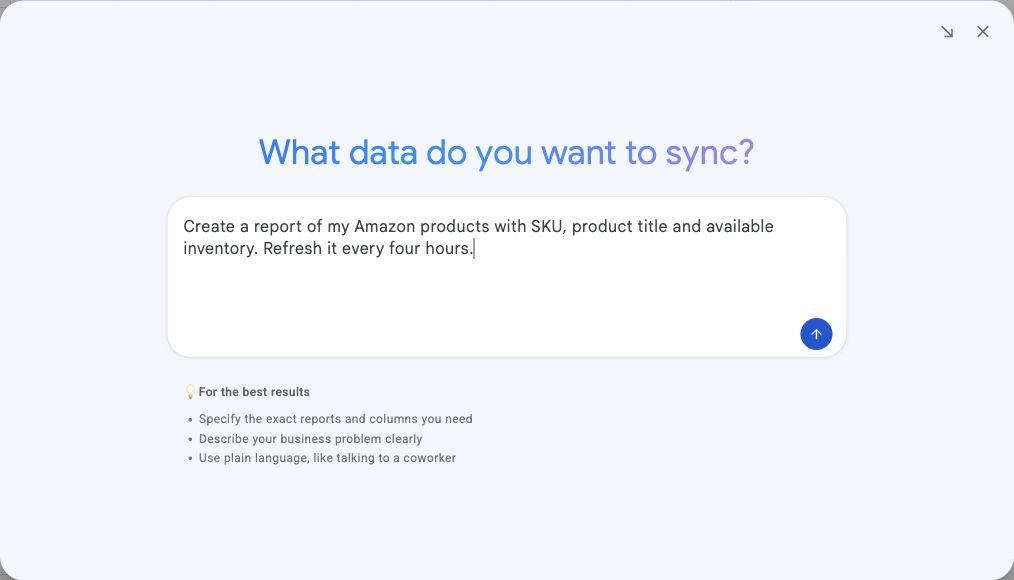
- Mở bảng tính cần dùng, bật Hopted và kiểm tra tài khoản Hopted đang chọn.
- Chọn Hopted AI trong menu.
- Giải thích công việc kinh doanh, báo cáo, cột, tài khoản hoặc thị trường, kỳ báo cáo và tần suất làm mới mà bạn cần.
- Gửi yêu cầu rồi trả lời các câu hỏi làm rõ nếu có.
Ví dụ: “Tạo báo cáo về các sản phẩm Amazon của tôi, gồm SKU, tên sản phẩm và lượng hàng tồn có sẵn. Làm mới mỗi bốn giờ.” Hãy nêu rõ tài khoản hoặc thị trường nếu bạn chỉ muốn đưa một phần hoạt động kinh doanh vào báo cáo.
Nếu chưa có tài khoản nào được kết nối, Hopted sẽ yêu cầu bạn kết nối trước. Nếu có nhiều tài khoản phù hợp, hãy chỉ định tài khoản và thị trường cần dùng trước khi áp dụng đề xuất.
Kiểm tra trước khi áp dụng
- Đọc kỹ đề xuất.
- Kiểm tra nguồn dữ liệu, phạm vi tài khoản, trường, bộ lọc và lịch chạy.
- Nếu đúng, chọn Yes, apply this proposal. Nếu cần điều chỉnh, hãy nói rõ với Hopted AI điều bạn muốn thay đổi.
- Nếu Hopted đề xuất một mẫu, hãy chọn Use pre-made templates.
- Hoàn tất bước chọn tài khoản được yêu cầu.
Xem Dùng mẫu dựng sẵn.
Xác minh kết quả
- Mở trang tính được tạo và xem cấu hình đã lưu trong Spreadsheet syncs.
- Chờ các lượt nhập ban đầu hoàn tất.
- Đối chiếu kết quả với mục tiêu báo cáo trước khi sử dụng.
Áp dụng đề xuất đồng bộ sẽ cấu hình dữ liệu nhập vào. Để gửi thay đổi lên Amazon, bạn phải thực hiện riêng bước kiểm tra và gửi Writebacks.