Hopted AIで同期を作成する
レポートで行いたいことを普段の言葉で伝え、提案された設定を確認します。
HoptedメニューでHopted AIを利用できる場合は、すべての項目を手動で設定する代わりに、作成したいデータ同期を言葉で説明できます。
行いたいことを伝える
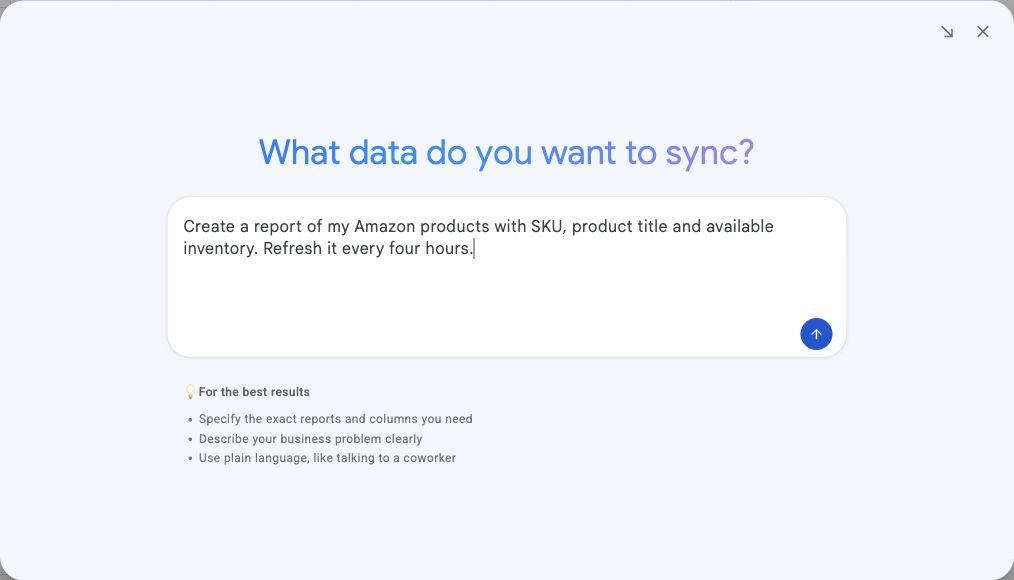
- 対象のスプレッドシートを開き、Hoptedを有効にして、選択中のHoptedアカウントを確認します。
- メニューからHopted AIを選択します。
- 業務上の目的、必要なレポート、列、アカウントやマーケットプレイス、集計期間、更新頻度を説明します。
- リクエストを送り、確認の質問があれば回答します。
例:「Amazonの商品について、SKU、商品名、販売可能な在庫数を含むレポートを作成してください。4時間ごとに更新してください。」事業の一部だけを対象にする場合は、アカウントやマーケットプレイスも指定してください。
アカウントが未接続の場合、Hoptedは先に接続するよう案内します。複数のアカウントが該当する場合は、提案を適用する前に使用するアカウントとマーケットプレイスを指定してください。
適用前に確認する
- 提案をよく読んでください。
- データの取得元、対象アカウント、項目、フィルター、スケジュールを確認します。
- 問題がなければYes, apply this proposalを選択します。変更が必要な場合は、修正したい内容をHopted AIに伝えてください。
- テンプレートが提案された場合は、Use pre-made templatesを選択します。
- 求められたアカウント選択を完了します。
既成テンプレートの利用をご覧ください。
結果を確認する
- 作成されたシートを開き、Spreadsheet syncsで保存済みの設定を確認します。
- 初回の取り込みには時間がかかる場合があります。
- 業務で使う前に、目的に合った結果が得られているか確認してください。
同期の提案を適用すると、受信データの設定が作成されます。Amazonへの変更送信には、別途Writebacksでの確認と送信が必要です。