既成テンプレートの利用
すぐに使えるレポートから始め、利用するアカウントを選択します。
既成テンプレートは、よくある作業の出発点として利用できます。スプレッドシートに新しいタブや同期が追加される場合があるため、利用前に目的と対象アカウントを確認してください。
テンプレートを選んで適用する
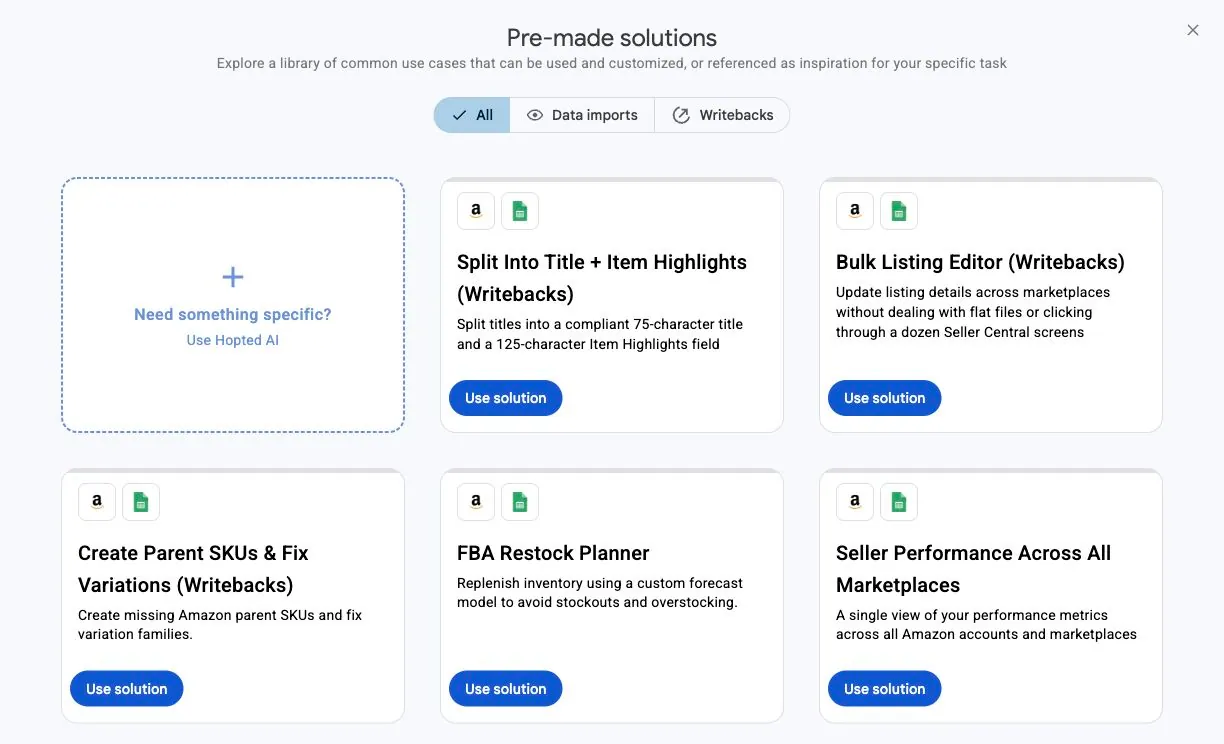
- Hoptedが有効なスプレッドシートを開き、Hopted → Pre-made templatesを選択します。
- All、Data imports、Writebacksでギャラリーを絞り込み、テンプレートの説明を確認してください。カスタムソリューションのカードは、どの表示でも先頭に配置されます。
- テンプレートを選択します。アカウントやマーケットプレイスの指定を求められた場合は、必要な連携ごとに対象を選択します。
- 選択内容を確認し、Use templateを選択します。
- 完了画面が表示されるまで待ち、そこに記載されたタブを開きます。
必要に応じて新しいタブが追加されます。現在選択中のシートに既存の同期があっても、テンプレートを利用するために削除する必要はありません。
結果を調整する
- Spreadsheet syncsを開き、テンプレートが作成した同期を確認します。
- 項目、フィルター、スケジュールを編集して、個別に調整できます。
- チャット内でHopted AIからテンプレートが提案された場合は、Use pre-made templatesを選択します。
- アカウント選択の手順を完了します。
テンプレートを利用できない場合
Request accessは、利用可能なテンプレートのUse templateとは異なります。アカウント選択中に選択肢が変わった場合は、更新された内容を確認してもう一度お試しください。
- 作成が開始されたものの画面を更新できなかったと表示された場合は、スプレッドシートを再読み込みします。
- 作成済みのタブを確認してから再実行してください。
別の方法で始めるには、同期を手動で作成できます。