Usa un modello predefinito
Parti da un report pronto all'uso e scegli gli account da utilizzare.
I modelli predefiniti sono un punto di partenza per le attività più comuni. Un modello può aggiungere nuove schede e sincronizzazioni al foglio di lavoro: controlla quindi il suo scopo e gli account selezionati prima di usarlo.
Scegli e applica un modello
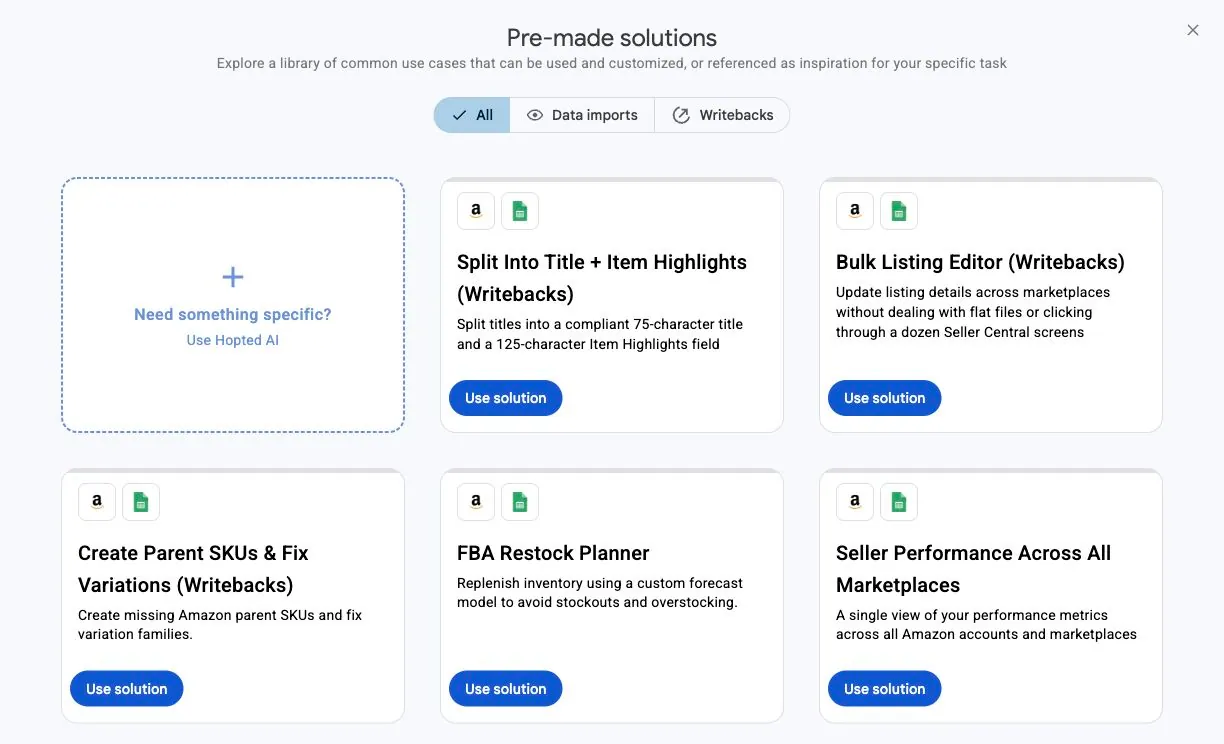
- Apri il foglio di lavoro abilitato e seleziona Hopted → Pre-made templates.
- Usa All, Data imports o Writebacks per filtrare la galleria, poi leggi la descrizione del modello. La scheda per una soluzione personalizzata compare per prima in ogni vista.
- Scegli il modello. Se Hopted richiede account o marketplace, seleziona quelli desiderati per ogni integrazione necessaria.
- Controlla le scelte e seleziona Use template.
- Attendi la schermata di conferma e apri le schede elencate.
Il modello aggiunge nuove schede quando necessario. Non devi rimuovere le sincronizzazioni già presenti nel foglio selezionato prima di usare un modello.
Personalizza il risultato
- Apri Spreadsheet syncs per controllare le sincronizzazioni create dal modello.
- Puoi modificare separatamente campi, filtri e pianificazioni.
- Quando Hopted AI propone un modello in chat, seleziona Use pre-made templates.
- Completa la selezione degli account.
Se il modello non è disponibile
L'opzione Request access è diversa dall'azione disponibile Use template. Se le opzioni cambiano mentre selezioni gli account, controlla quelle aggiornate e riprova.
- Se Hopted indica che la creazione è iniziata ma l'app non riesce ad aggiornarsi, ricarica il foglio di lavoro.
- Controlla le schede prima di applicare di nuovo il modello.
In alternativa, crea manualmente una sincronizzazione.