Vorgefertigte Vorlage verwenden
Beginnen Sie mit einem fertigen Bericht und wählen Sie die dafür zu verwendenden Konten aus.
Vorgefertigte Vorlagen bieten einen Ausgangspunkt für häufige Aufgaben. Eine Vorlage kann Ihrer Tabelle neue Tabs und Synchronisierungen hinzufügen. Prüfen Sie deshalb vor der Verwendung ihren Zweck und die Kontoauswahl.
Vorlage auswählen und anwenden
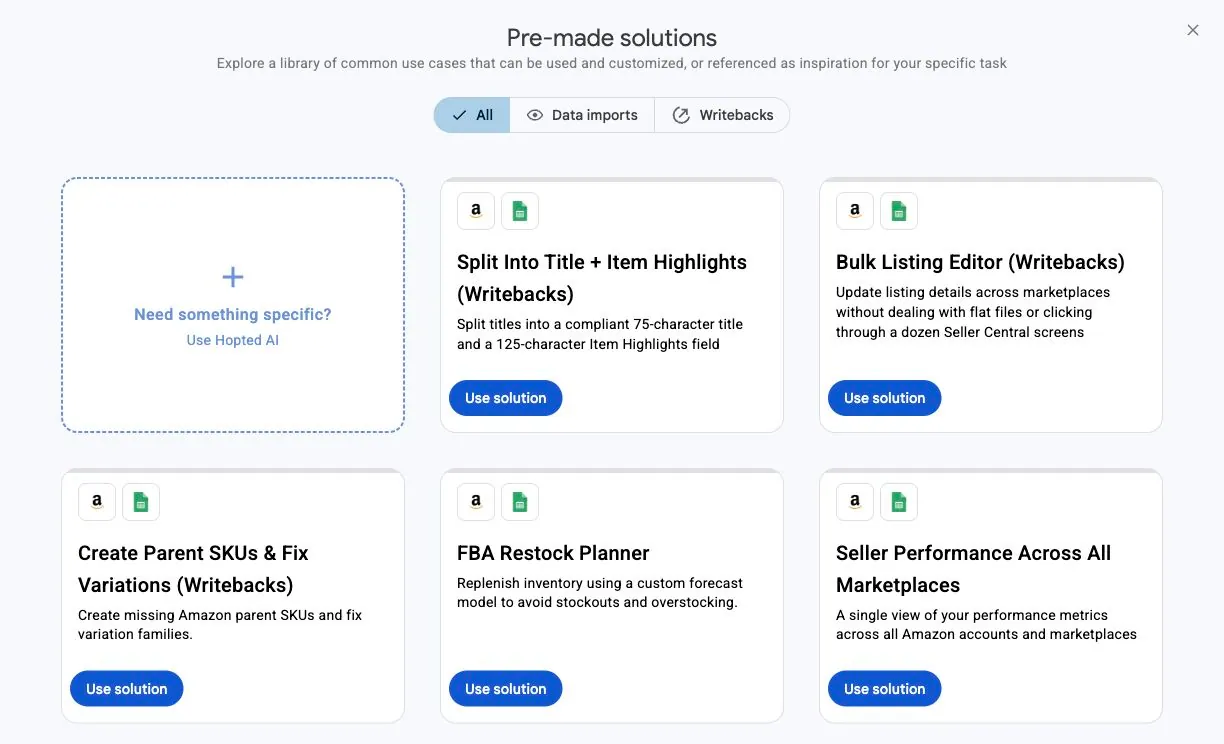
- Öffnen Sie die aktivierte Tabelle und wählen Sie Hopted → Pre-made templates.
- Filtern Sie die Galerie mit All, Data imports oder Writebacks und lesen Sie anschließend die Beschreibung der Vorlage. Die Karte für eine individuelle Lösung steht in jeder Ansicht an erster Stelle.
- Wählen Sie die Vorlage. Fragt Hopted nach Konten oder Marktplätzen, wählen Sie für jede erforderliche Integration die gewünschten aus.
- Prüfen Sie Ihre Auswahl und wählen Sie Use template.
- Warten Sie auf die Erfolgsmeldung und öffnen Sie die dort aufgeführten Tabs.
Die Vorlage fügt bei Bedarf neue Tabs hinzu. Bereits vorhandene Synchronisierungen im aktuell ausgewählten Tabellenblatt müssen Sie vor der Verwendung einer Vorlage nicht entfernen.
Ergebnis anpassen
- Öffnen Sie Spreadsheet syncs, um die von der Vorlage erstellten Synchronisierungen zu prüfen.
- Sie können deren Felder, Filter und Zeitpläne jeweils separat bearbeiten.
- Wenn Hopted AI im Chat eine Vorlage anbietet, wählen Sie Use pre-made templates.
- Durchlaufen Sie die Schritte zur Kontoauswahl.
Wenn die Vorlage nicht verfügbar ist
Die Option Request access unterscheidet sich von einer verfügbaren Aktion Use template. Ändern sich die Optionen während der Kontoauswahl, prüfen Sie die aktualisierte Auswahl und versuchen Sie es erneut.
- Meldet Hopted, dass die Erstellung begonnen hat, die Anwendung aber nicht aktualisiert werden konnte, laden Sie die Tabelle neu.
- Prüfen Sie die Tabs, bevor Sie die Vorlage erneut ausführen.
Alternativ können Sie eine Synchronisierung manuell erstellen.