使用预设模板
从现成的报表开始,并选择该报表使用的账户。
预设模板为常见任务提供了一个起点。模板可能在电子表格中添加新的工作表和同步任务,因此使用前请检查其用途和所选账户。
选择并应用模板
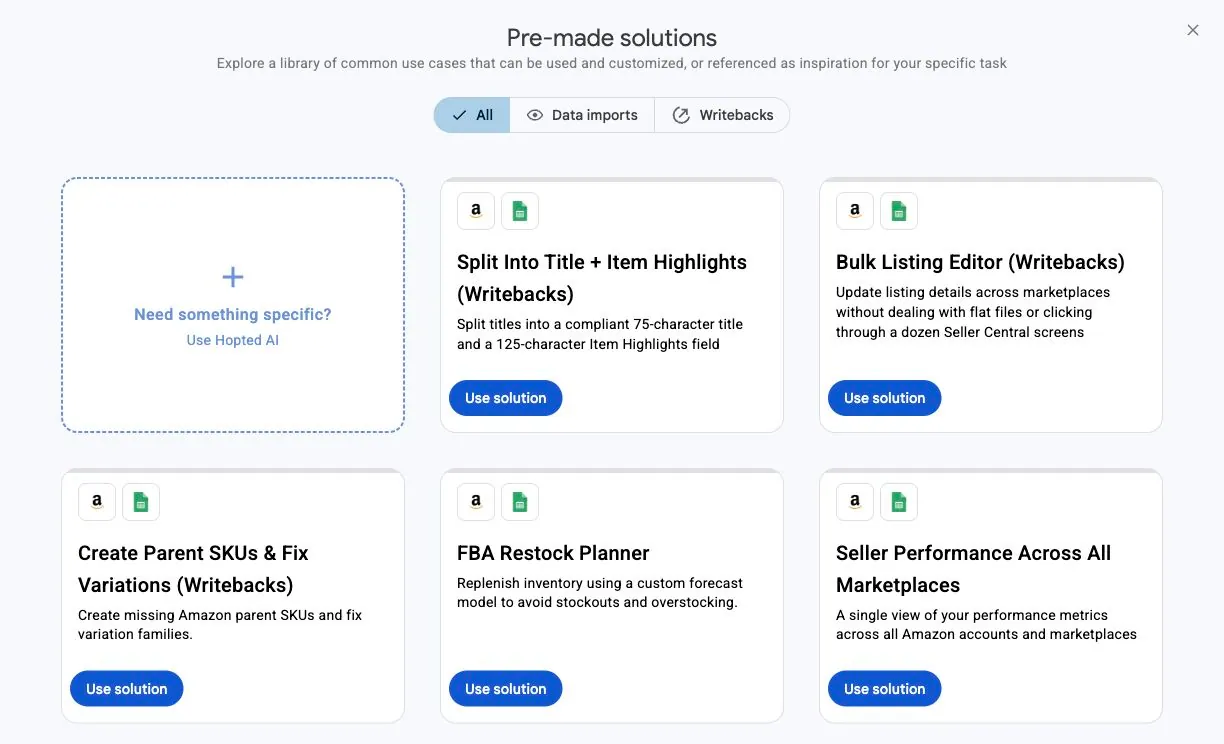
- 打开已启用 Hopted 的电子表格,选择 Hopted → Pre-made templates。
- 使用 All、Data imports 或 Writebacks 筛选模板库,然后阅读模板说明。自定义方案卡片始终显示在每个视图的首位。
- 选择模板。如果 Hopted 要求选择账户或商城,请为每个所需的集成选择相应选项。
- 检查选择结果,然后选择 Use template。
- 等待成功提示,打开其中列出的工作表。
模板会根据需要添加新工作表。使用模板前,无需移除当前所选工作表上已有的同步任务。
自定义结果
- 打开 Spreadsheet syncs,检查模板创建的同步任务。
- 您可以分别修改其字段、筛选条件和运行计划。
- 如果 Hopted AI 在对话中提供模板,请选择 Use pre-made templates。
- 完成账户选择步骤。
模板不可用时怎么办
Request access 选项与可直接使用的 Use template 操作不同。如果选择账户时可用选项发生变化,请检查刷新后的选项,然后重试。
- 如果 Hopted 提示已开始创建,但应用无法刷新,请重新加载电子表格。
- 检查已有工作表,再决定是否重新应用模板。
您也可以手动创建同步任务,从另一种方式开始。