创建首个数据同步任务
选择亚马逊账户和所需列,将实时数据导入工作表。
同步任务是配置好的 Google Sheets 工作表数据导入任务。开始前,请启用电子表格,并确认已选中正确的 Hopted 账户。
本指南介绍如何通过菜单和按钮完成设置。如果您更希望直接描述需求,可以从 Hopted AI 开始,然后检查它提出的方案。
设置导入

- 打开 Hopted 并选择 Add new data sync,然后选择 Amazon Seller Central、Amazon Vendor Central 或 Amazon Ads。
- 如有需要,先连接账户。选择要包含的账户,并在提供 Edit markets 时用它选择商城,然后选择 Next (1/4)。
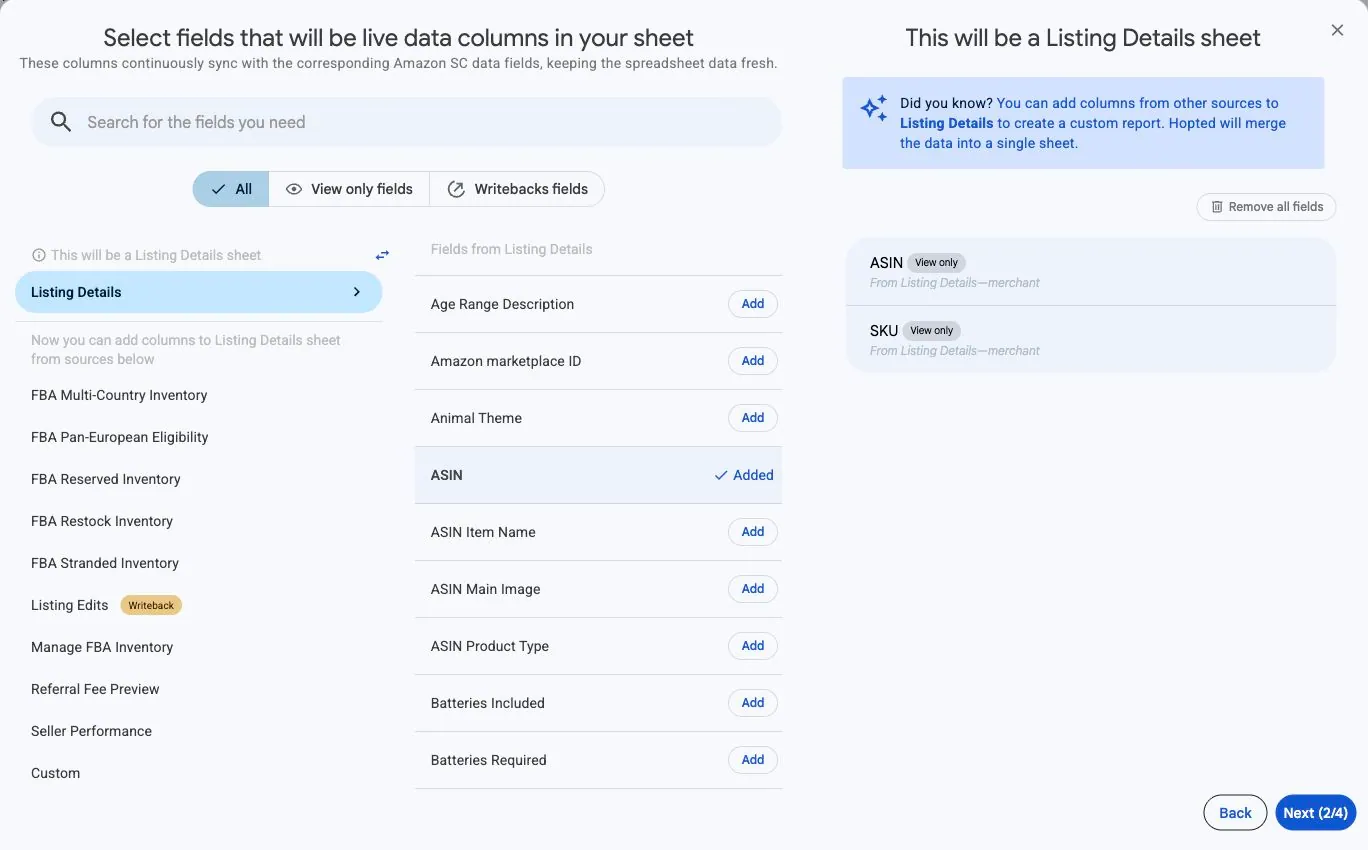
- 选择数据来源,搜索字段,并为所需列选择 Add。起始报表决定了每行代表什么。然后选择 Next (2/4)。
- 按需添加筛选条件,也可以不设筛选直接继续。选择 Next (3/4)。
- 选择传入数据的刷新频率,检查显示的账户时区,然后继续。
- 检查账户、字段、筛选条件和运行计划。选择 Create new Sync 保存同步任务。
检查首次导入
打开目标工作表,等待首次数据导入。刷新计划控制的是导入,不会将更改发送回亚马逊。亚马逊报表本身也可能存在生成和报告延迟。
您可以在 Spreadsheet syncs 中找到此配置。更改单个同步任务只会影响该任务。
先创建一份目标明确的报表
先从一个数据来源和几个容易辨识的字段开始,例如商品标识和所需业务指标。之后可以修改同步任务。如需向亚马逊发送商品信息更改,请按照设置 Writebacks中的步骤操作。