Erste Datensynchronisierung erstellen
Wählen Sie ein Amazon-Konto und Spalten aus und importieren Sie aktuelle Daten in einen Tabellen-Tab.
Eine Synchronisierung ist ein konfigurierter Datenimport in einen Google-Sheets-Tab. Aktivieren Sie vor Beginn die Tabelle und prüfen Sie, ob das richtige Hopted-Konto ausgewählt ist.
Diese Anleitung führt Sie durch die Einrichtung per Mausklick. Möchten Sie lieber beschreiben, was Sie brauchen? Starten Sie mit Hopted AI und prüfen Sie den Vorschlag.
Import einrichten

- Öffnen Sie Hopted und wählen Sie Add new data sync. Wählen Sie Amazon Seller Central, Amazon Vendor Central oder Amazon Ads.
- Verbinden Sie bei Bedarf ein Konto. Wählen Sie die einzubeziehenden Konten und, falls angeboten, über Edit markets die Marktplätze. Wählen Sie Next (1/4).
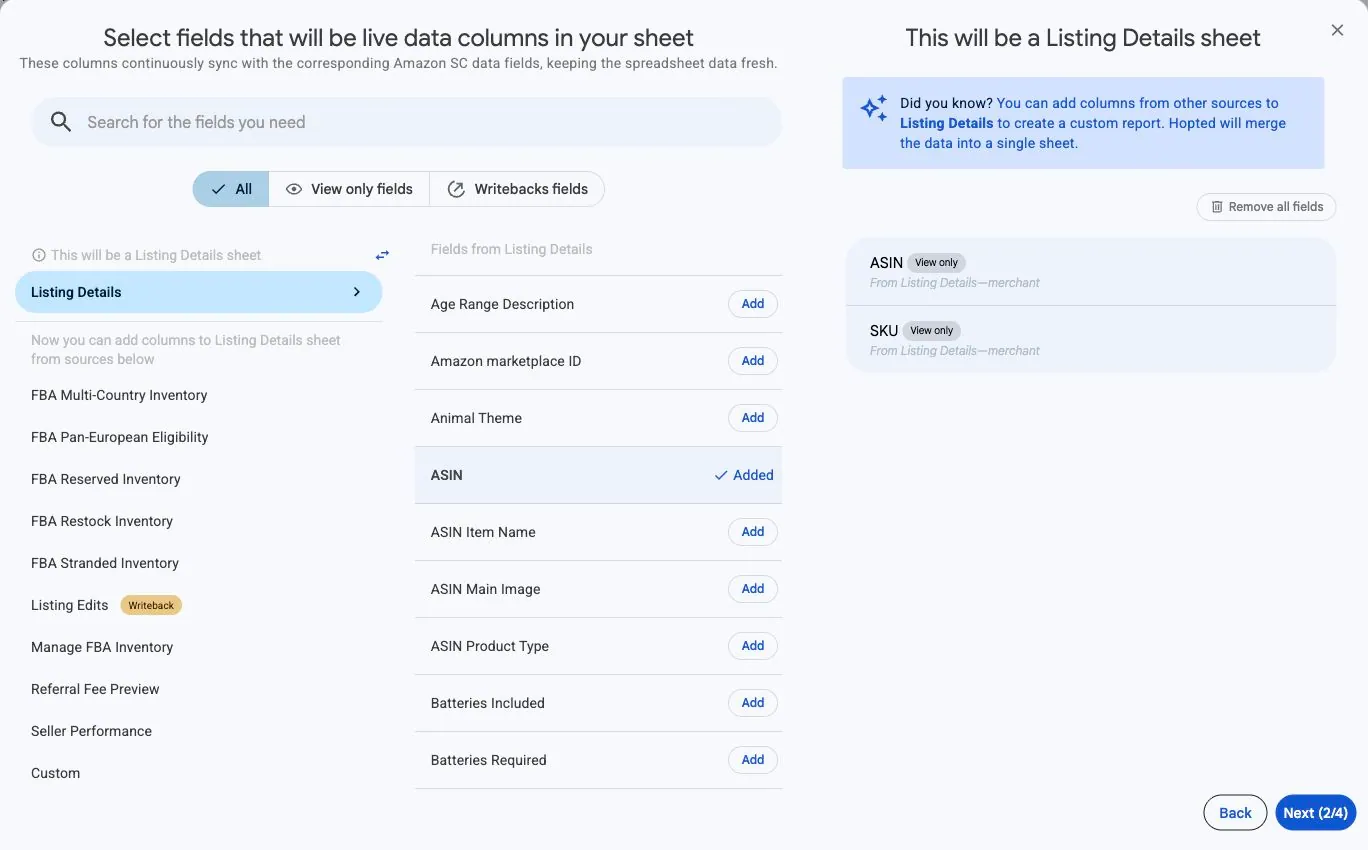
- Wählen Sie eine Quelle, suchen Sie nach Feldern und wählen Sie Add für die benötigten Spalten. Der Ausgangsbericht bestimmt, was jede Zeile darstellt. Wählen Sie Next (2/4).
- Fügen Sie optional Filter hinzu oder fahren Sie ohne Filter fort. Wählen Sie Next (3/4).
- Wählen Sie, wie häufig eingehende Daten aktualisiert werden sollen. Prüfen Sie die angezeigte Kontozeitzone und fahren Sie fort.
- Prüfen Sie Konten, Felder, Filter und Zeitplan. Speichern Sie mit Create new Sync.
Ersten Import prüfen
Öffnen Sie den Ziel-Tab und geben Sie dem ersten Datenimport Zeit. Der Aktualisierungszeitplan steuert Importe; er sendet keine Änderungen an Amazon zurück. Amazon-Berichte können eigene Vorbereitungs- und Bereitstellungsverzögerungen haben.
Diese Konfiguration finden Sie unter Spreadsheet syncs. Eine Änderung an einer Synchronisierung gilt nur für diese Synchronisierung.
Ersten Bericht gezielt aufbauen
Beginnen Sie mit einer Quelle und wenigen gut erkennbaren Feldern, etwa Produktkennungen und den benötigten Geschäftswerten. Sie können die Synchronisierung später bearbeiten. Um Listingänderungen an Amazon zu senden, folgen Sie Writebacks einrichten.