Použití připravené šablony
Začněte připraveným přehledem a vyberte účty, ze kterých má čerpat.
Připravené šablony poskytují výchozí nastavení pro běžné úkoly. Šablona může do tabulky přidat nové listy a synchronizace, proto před použitím zkontrolujte její účel a vybrané účty.
Výběr a použití šablony
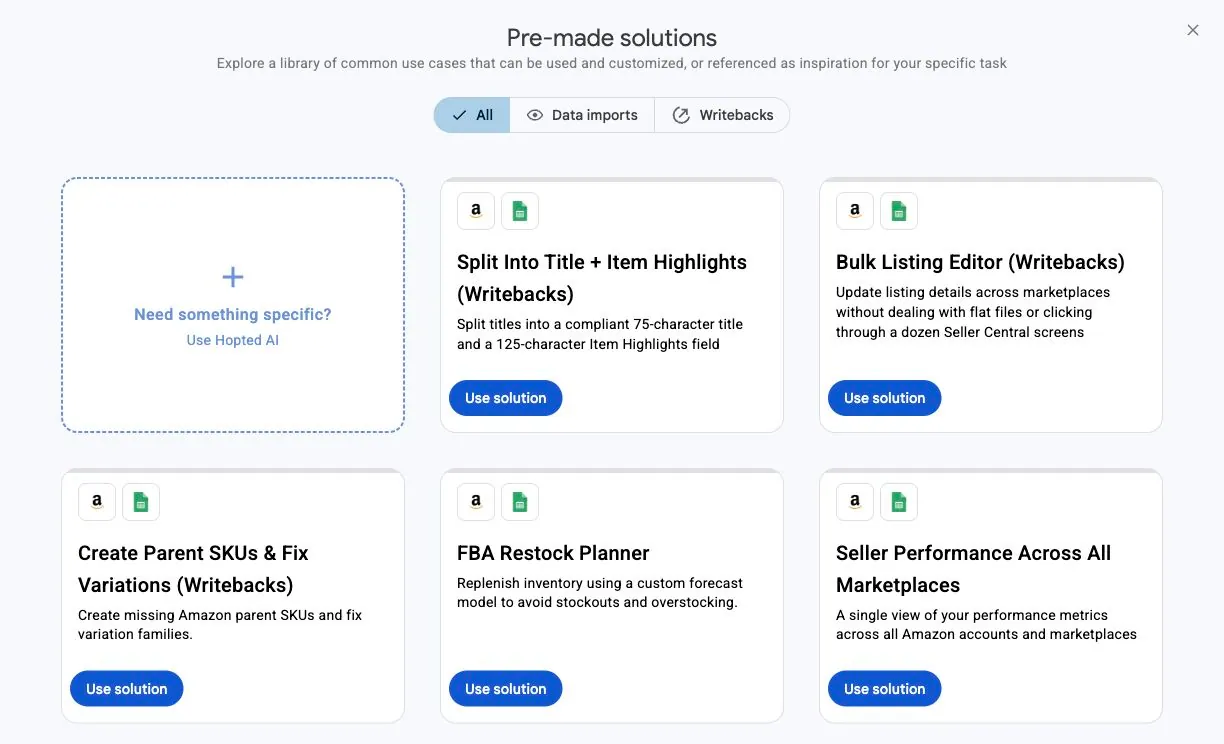
- Otevřete tabulku s povoleným Hopted a vyberte Hopted → Pre-made templates.
- Pomocí filtrů All, Data imports nebo Writebacks zúžte výběr v galerii a poté si přečtěte popis šablony. Karta pro vlastní řešení se v každém zobrazení nachází na prvním místě.
- Vyberte šablonu. Pokud se Hopted zeptá na účty nebo tržiště, zvolte požadované pro každou potřebnou integraci.
- Zkontrolujte volby a vyberte Use template.
- Počkejte na obrazovku s potvrzením úspěchu a otevřete na ní uvedené listy.
Šablona podle potřeby přidá nové listy. Před jejím použitím nemusíte odstraňovat existující synchronizace na aktuálně vybraném listu.
Přizpůsobení výsledku
- Otevřete Spreadsheet syncs a prohlédněte si synchronizace vytvořené šablonou.
- Jejich pole, filtry a plány můžete upravovat jednotlivě.
- Když Hopted AI nabídne šablonu v chatu, vyberte Use pre-made templates.
- Dokončete kroky výběru účtů.
Pokud šablona není dostupná
Možnost Request access není totéž jako dostupná akce Use template. Pokud se nabídka během výběru účtů změní, zkontrolujte obnovené možnosti a zkuste to znovu.
- Pokud Hopted oznámí zahájení vytváření, ale aplikaci se nepodaří obnovit, načtěte tabulku znovu.
- Před dalším pokusem o použití šablony zkontrolujte listy.
Jinou výchozí možností je ruční vytvoření synchronizace.