Utiliser un modèle préconfiguré
Partez d’un rapport prêt à l’emploi et choisissez les comptes à utiliser.
Les modèles préconfigurés fournissent un point de départ pour les tâches courantes. Un modèle peut ajouter des onglets et des synchronisations à votre feuille de calcul ; vérifiez donc son objectif et les comptes choisis avant de l’utiliser.
Choisir et appliquer un modèle
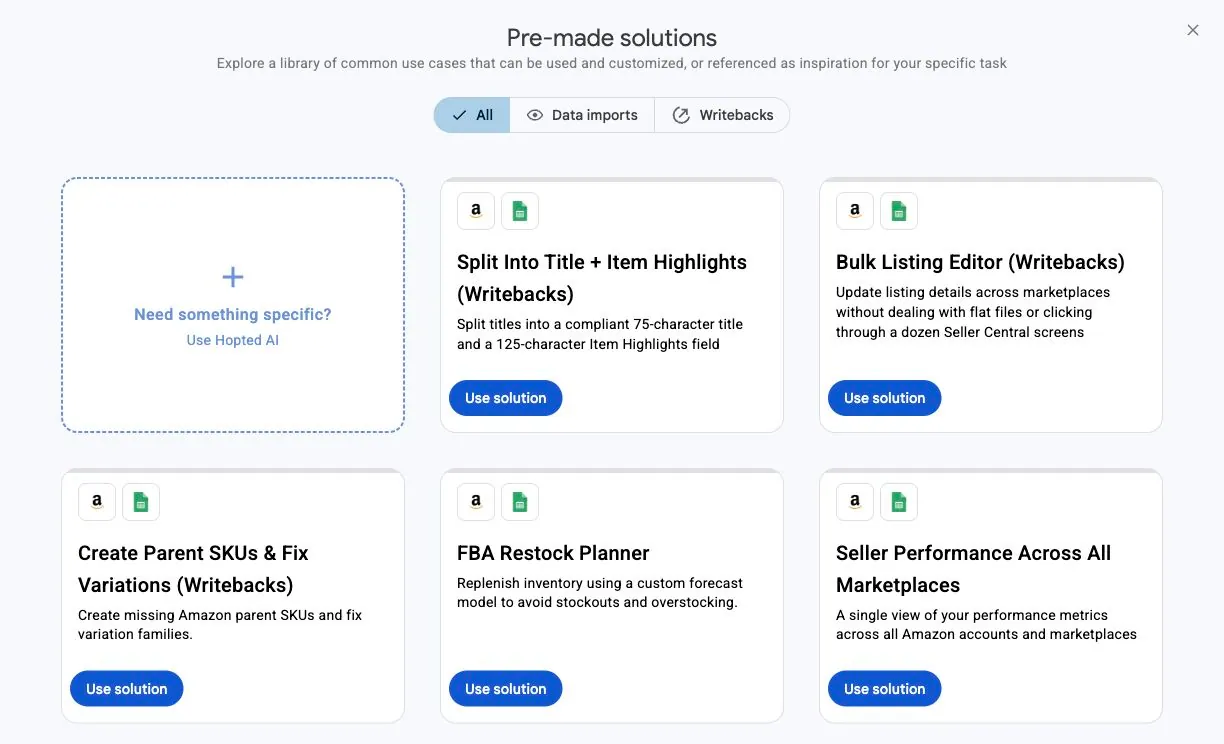
- Ouvrez la feuille activée et sélectionnez Hopted → Pre-made templates.
- Filtrez la galerie avec All, Data imports ou Writebacks, puis lisez la description du modèle. La carte de solution personnalisée apparaît en premier dans chaque vue.
- Choisissez le modèle. Si Hopted demande des comptes ou des marketplaces, sélectionnez ceux souhaités pour chaque intégration requise.
- Vérifiez vos choix et sélectionnez Use template.
- Attendez l’écran de confirmation et ouvrez les onglets qui y sont indiqués.
Le modèle ajoute les onglets nécessaires. Vous n’avez pas besoin de supprimer les synchronisations existantes dans la feuille actuellement sélectionnée avant d’utiliser un modèle.
Personnaliser le résultat
- Ouvrez Spreadsheet syncs pour examiner les synchronisations créées par le modèle.
- Vous pouvez modifier leurs champs, filtres et programmations séparément.
- Lorsque Hopted AI propose un modèle dans une conversation, sélectionnez Use pre-made templates.
- Effectuez les étapes de sélection des comptes.
Si le modèle est indisponible
L’option Request access n’équivaut pas à une action Use template disponible. Si les choix changent pendant la sélection des comptes, vérifiez les options actualisées et réessayez.
- Si Hopted indique que la création a démarré mais que l’application n’a pas pu s’actualiser, rechargez la feuille de calcul.
- Vérifiez les onglets avant de relancer le modèle.
Vous pouvez aussi créer une synchronisation manuellement.