사전 제작 템플릿 사용
준비된 보고서로 시작하고 사용할 계정을 선택하세요.
사전 제작 템플릿은 자주 하는 작업의 출발점을 제공합니다. 템플릿이 스프레드시트에 새 탭과 동기화를 추가할 수 있으므로 사용하기 전에 목적과 계정 선택을 확인하세요.
템플릿 선택 및 적용하기
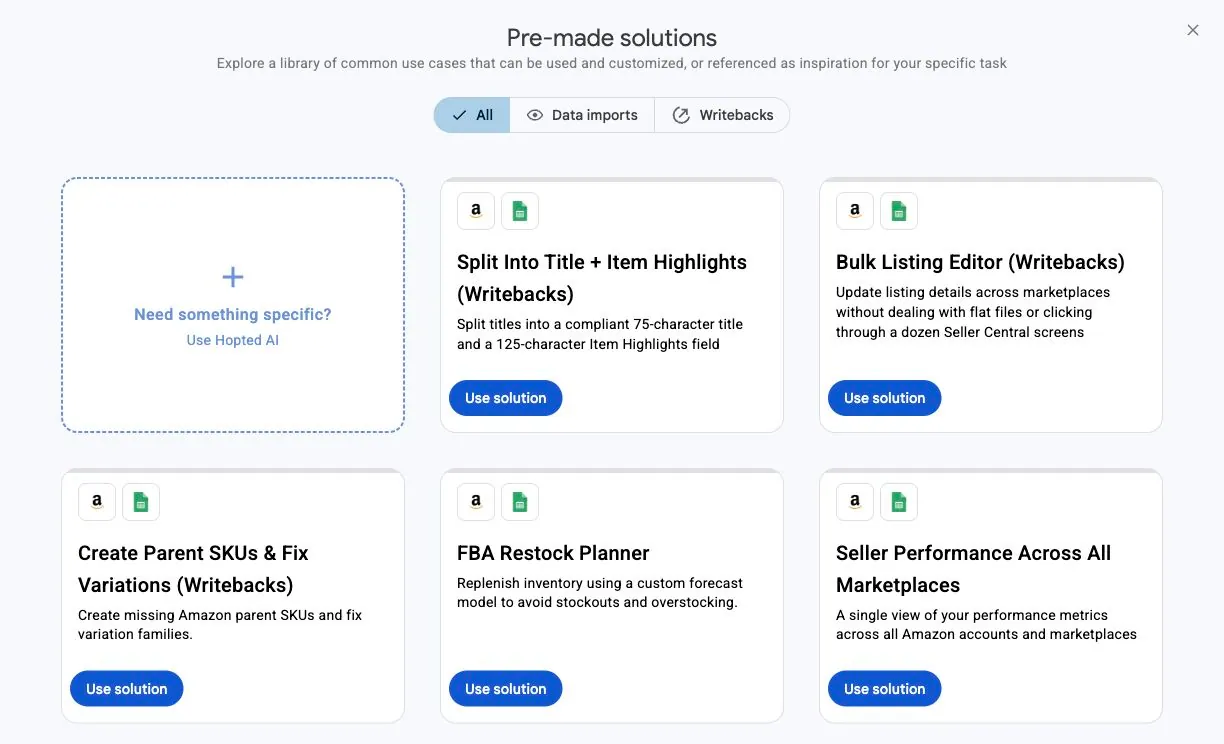
- 활성화된 스프레드시트에서 Hopted → Pre-made templates를 선택하세요.
- All, Data imports 또는 Writebacks로 갤러리를 필터링한 다음 템플릿 설명을 읽어보세요. 맞춤 솔루션 카드는 모든 보기에서 맨 앞에 표시됩니다.
- 템플릿을 선택하세요. Hopted가 계정이나 마켓플레이스를 요청하면 필요한 각 연동에 사용할 대상을 선택하세요.
- 선택 내용을 검토하고 Use template을 선택하세요.
- 완료 화면이 표시될 때까지 기다린 다음, 나열된 탭을 여세요.
템플릿은 필요에 따라 새 탭을 추가합니다. 현재 선택된 시트에 기존 동기화가 있어도 템플릿을 사용하기 전에 삭제할 필요는 없습니다.
결과 맞춤 설정하기
- Spreadsheet syncs에서 템플릿이 만든 동기화를 확인하세요.
- 각 동기화의 필드, 필터, 일정을 따로 변경할 수 있습니다.
- Hopted AI가 채팅에서 템플릿을 제안하면 Use pre-made templates을 선택하세요.
- 계정 선택 단계를 완료하세요.
템플릿을 사용할 수 없는 경우
Request access 옵션은 바로 사용할 수 있는 Use template 작업과 다릅니다. 계정을 선택하는 중에 옵션이 바뀌면 갱신된 선택지를 확인하고 다시 시도하세요.
- Hopted가 생성이 시작되었다고 안내했지만 앱이 새로고침되지 않으면 스프레드시트를 새로고침하세요.
- 탭을 확인한 후 다시 시도하세요.
다른 방법으로는 동기화를 직접 만들 수 있습니다.