Korzystanie z gotowego szablonu
Zacznij od gotowego raportu i wybierz konta, z których ma korzystać.
Gotowe szablony ułatwiają rozpoczęcie typowych zadań. Szablon może dodać nowe karty i synchronizacje do arkusza, dlatego przed użyciem sprawdź jego przeznaczenie i wybór kont.
Wybierz i zastosuj szablon
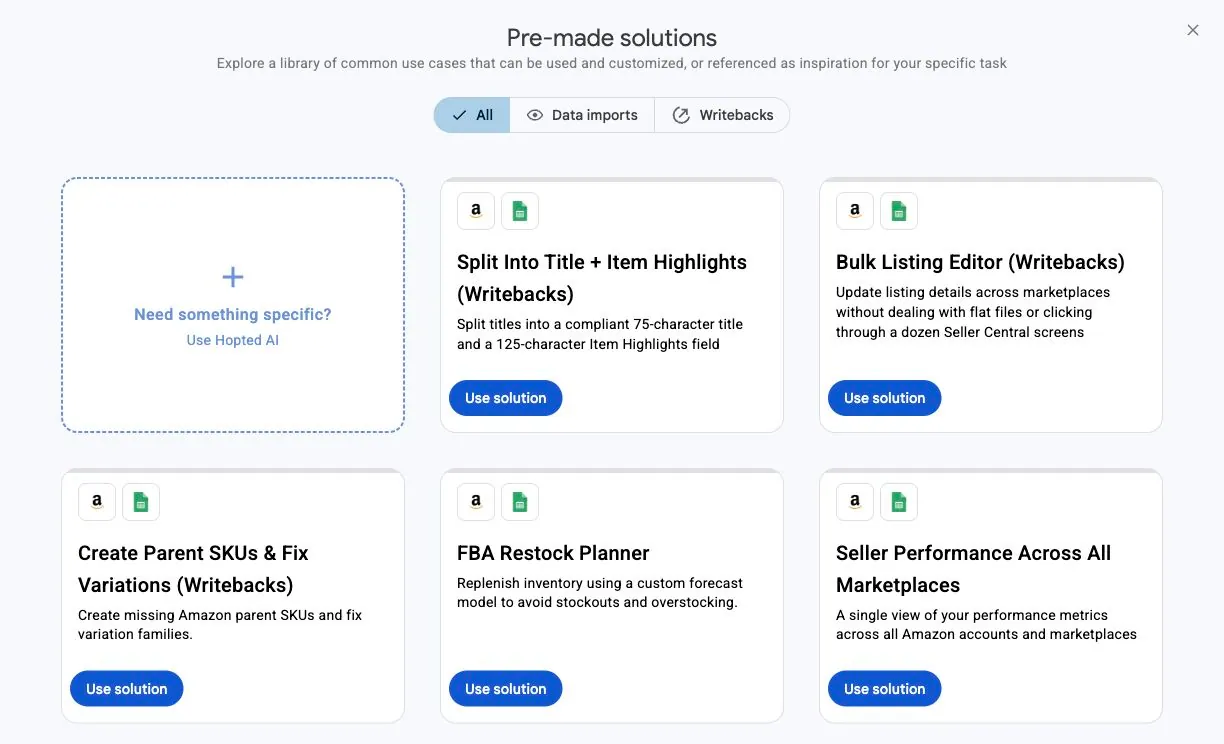
- Otwórz arkusz z włączonym Hopted i wybierz Hopted → Pre-made templates.
- Użyj filtrów All, Data imports lub Writebacks, aby zawęzić wybór w galerii, a następnie przeczytaj opis szablonu. Karta indywidualnego rozwiązania pojawia się jako pierwsza w każdym widoku.
- Wybierz szablon. Jeśli Hopted pyta o konta lub marketplace’y, wskaż właściwe dla każdej wymaganej integracji.
- Sprawdź wybory i wybierz Use template.
- Poczekaj na ekran potwierdzający powodzenie i otwórz wymienione na nim karty.
Szablon w razie potrzeby dodaje nowe karty. Nie musisz usuwać istniejących synchronizacji w aktualnie wybranej karcie przed zastosowaniem szablonu.
Dostosuj wynik
- Otwórz Spreadsheet syncs, aby sprawdzić synchronizacje utworzone przez szablon.
- Możesz osobno zmieniać ich pola, filtry i harmonogramy.
- Jeśli Hopted AI proponuje szablon w czacie, wybierz Use pre-made templates.
- Przejdź przez wybór kont.
Jeśli szablon jest niedostępny
Opcja Request access nie oznacza tego samego co dostępna czynność Use template. Jeśli opcje zmienią się podczas wybierania kont, sprawdź odświeżone możliwości i spróbuj ponownie.
- Jeśli Hopted informuje o rozpoczęciu tworzenia, ale aplikacja nie mogła się odświeżyć, przeładuj arkusz.
- Sprawdź karty przed ponownym zastosowaniem szablonu.
Możesz też utworzyć synchronizację ręcznie.