Empieza con Hopted
Instala Hopted, elige IA o la configuración con clics y empieza a importar datos o a preparar Writebacks.
Hopted es un servicio en la nube para importar datos y gestionar Writebacks en Google Sheets. La extensión del navegador incorpora la interfaz a tu hoja de cálculo para que puedas configurar y controlar el servicio desde allí. Necesitas un navegador de escritorio compatible y una cuenta de Google con permiso para editar tu hoja de cálculo.
Navegadores compatibles
- Google Chrome: instala Hopted desde Chrome Web Store.
- Microsoft Edge: instala Hopted desde Microsoft Edge Add-ons. Edge también permite instalar extensiones de Chrome Web Store.
- Otros navegadores Chromium compatibles, como Opera y Brave: utiliza la ficha de Chrome Web Store y sigue las indicaciones de instalación del navegador.
Utiliza un navegador de escritorio actualizado. La extensión actual de Hopted no es compatible con Safari, Firefox ni la aplicación móvil de Google Sheets. Instálala en el mismo perfil del navegador que utilizas para Google Sheets.
Estos requisitos del navegador se aplican a los controles de Hopted. Las personas con acceso a la hoja de cálculo pueden ver sus datos importados en Google Sheets sin instalar la extensión. Consulta acceso a hojas de cálculo y colaboradores.
Instalar y abrir Hopted
- Abre la ficha oficial de Hopted para tu navegador desde los enlaces anteriores.
- Selecciona el botón de instalación, como Add to Chrome o Get, y revisa los permisos solicitados.
- Abre o vuelve a cargar una hoja de cálculo de Google. Selecciona el botón Hopted en la barra de herramientas de Sheets.
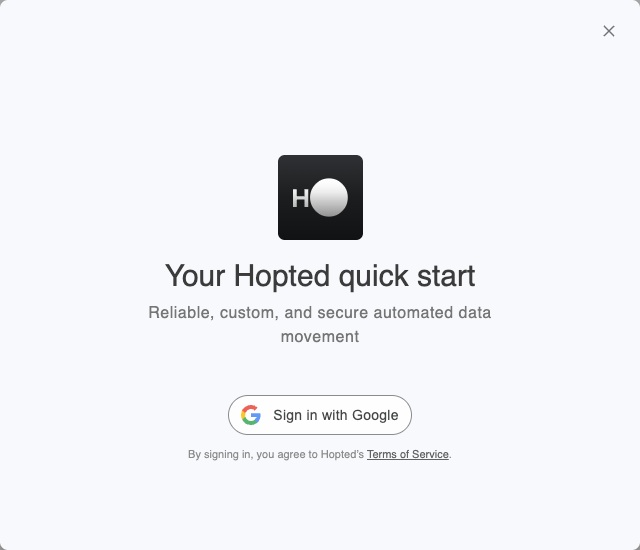
- Completa los pasos de inicio de sesión que muestra Hopted. Si te han invitado a una cuenta, inicia sesión con la dirección de correo que recibió la invitación.
Al iniciar sesión, aceptas los Términos del servicio de Hopted. Antes de continuar, puedes abrir el enlace situado debajo del botón de inicio de sesión en una pestaña nueva.
Usar la barra lateral de Hopted

- Selecciona el botón Hopted en la barra de herramientas de Google Sheets para abrir la barra lateral a la izquierda.
- Vuelve a seleccionarlo para cerrarla y regresar a la hoja.
- Add new data sync inicia una importación mediante clics. Hopted AI parte de tu descripción y Pre-made templates ofrece configuraciones listas para usar.
- Syncs in this tab aparece cuando la pestaña actual tiene una sincronización; selecciona su nombre para editarla. Spreadsheet syncs abre la gestión de sincronizaciones. All linked spreadsheets, cuando aparece, te ayuda a encontrar las hojas de cálculo vinculadas a la cuenta de Hopted seleccionada.
- Writebacks abre la configuración o las dos opciones de revisión para los cambios que se enviarán. Compara All pending edits y Edits in selected range antes de elegir qué revisar. Abrir cualquiera de las opciones no envía cambios.
- Settings abre los ajustes de la cuenta, incluidas las cuentas vinculadas, el uso, los planes y la facturación. El selector de cuenta de la parte inferior permite cambiar de cuenta y abrir Invite & manage members.
- I need help abre las opciones de soporte. What's new muestra las novedades del producto. Issues aparece cuando algo requiere tu atención.
Abrir ajustes desde el icono del navegador
Haz clic en el icono de la extensión Hopted, junto a la barra de direcciones del navegador, para abrir Hopted Settings en una pestaña independiente. Puedes gestionar cuentas conectadas, acceso del equipo, uso, planes y facturación sin abrir antes una hoja de cálculo. Si no has iniciado sesión, abre Google Sheets y completa primero los pasos de inicio de sesión de Hopted.
- En Chrome, si el icono está oculto, abre el menú Extensions con forma de pieza de puzle y selecciona Hopted.
- Utiliza la chincheta junto a Hopted para fijarlo en la barra del navegador.
Para importar datos, utilizar la IA o revisar Writebacks de una hoja concreta, vuelve a esa hoja de cálculo y selecciona el botón Hopted en la barra de herramientas de Sheets.
Elige IA o la configuración con clics
Ambas opciones requieren la misma preparación:
- Habilita tu hoja de cálculo dando a Hopted acceso de Editor.
- Conecta la cuenta de Amazon Seller Central, Amazon Vendor Central o Amazon Ads que quieras usar.
Si empiezas con IA antes de conectar una cuenta, sigue las indicaciones para conectarla.
Usa IA:
- Abre Hopted AI y describe con tus palabras el informe que necesitas.
- Responde a las preguntas.
- Revisa las cuentas, las columnas y la frecuencia de actualización de la propuesta.
- Aplícala.
Es una forma rápida de empezar sin elegir cada ajuste por tu cuenta. Sigue la guía Crear una sincronización con Hopted AI.
Configura con clics:
- Abre Add new data sync.
- Selecciona las cuentas y columnas.
- Añade los filtros que necesites.
- Elige una frecuencia de actualización.
- Revisa la configuración y selecciona Create new Sync.
Sigue la guía Crear tu primera sincronización de datos.
También puedes partir de una plantilla predefinida.
- Elijas la opción que elijas, revisa la pestaña de destino después de la primera importación.
- Encontrarás la configuración guardada en Spreadsheet syncs; las primeras importaciones pueden tardar mientras Amazon prepara los informes.
La cuenta de Hopted que aparece en la parte inferior del menú determina qué cuentas conectadas, sincronizaciones y ajustes de facturación estás utilizando. Compruébala cuando pertenezcas a más de una cuenta.
Empieza con Writebacks
Para actualizar listings de Amazon existentes desde tu hoja, conecta una cuenta de Amazon Seller Central y configura Writebacks.
- Importa los listings existentes con columnas identificativas y los campos compatibles de Listing Edits que quieras modificar. Puedes elegirlos en Writebacks fields o empezar con una plantilla adecuada.
- Edita las celdas de Writeback de las filas importadas, abre Hopted → Writebacks y elige todos los cambios pendientes o un rango seleccionado.
- Un administrador de la cuenta debe revisar y enviar los cambios. Consulta el resultado en el correo de finalización y en Last Writeback Issues.
Actualizar las importaciones no envía cambios a Amazon. Los Writebacks requieren una revisión y un envío independientes y no crean listings nuevos a partir de las filas que añadas tú.
Por qué Hopted utiliza una extensión
La extensión es el medio que utiliza Hopted para mostrar su interfaz dentro de Google Sheets. Tus syncs guardados y las importaciones programadas se ejecutan en los servidores de Hopted, por lo que puedes cerrar la hoja de cálculo o el navegador mientras continúan las actualizaciones programadas. La extensión proporciona los controles; el servicio en la nube realiza el trabajo continuo.
Los complementos de Google Sheets muestran sus controles mediante los menús, las barras laterales y los cuadros de diálogo de Google. Una extensión da a Hopted más libertad para colocar controles directamente en la barra de herramientas de Sheets y ofrecer áreas de trabajo más amplias, en lugar de encajar toda la experiencia en esos espacios del complemento. Así tienes más espacio para elegir columnas, trabajar con IA y revisar los cambios de Writebacks antes de enviarlos.
Si no aparece el botón
- Comprueba que Hopted esté habilitado en el mismo perfil del navegador que tu hoja de cálculo.
- Vuelve a cargar la pestaña.
- Si el botón sigue sin aparecer, consulta Restaurar el botón de Hopted.