Rozpocznij pracę z Hopted
Zainstaluj Hopted, wybierz AI lub konfigurację kliknięciami i zacznij importować dane lub przygotowywać Writebacks.
Hopted to usługa w chmurze do importowania danych i zarządzania Writebacks w Google Sheets. Rozszerzenie przeglądarki wyświetla jej interfejs w arkuszu, dzięki czemu możesz tam skonfigurować usługę i nią sterować. Potrzebujesz obsługiwanej przeglądarki komputerowej i konta Google z uprawnieniami do edycji arkusza.
Obsługiwane przeglądarki
- Google Chrome: zainstaluj Hopted z Chrome Web Store.
- Microsoft Edge: zainstaluj Hopted z Microsoft Edge Add-ons. Edge pozwala też instalować rozszerzenia z Chrome Web Store.
- Inne zgodne przeglądarki oparte na Chromium, w tym Opera i Brave: skorzystaj ze strony w Chrome Web Store i postępuj zgodnie z instrukcjami instalacji w przeglądarce.
Korzystaj z aktualnej przeglądarki komputerowej. Obecne rozszerzenie Hopted nie obsługuje Safari, Firefoksa ani mobilnej aplikacji Google Sheets. Zainstaluj je w tym samym profilu przeglądarki, którego używasz do Google Sheets.
Te wymagania dotyczące przeglądarki odnoszą się do obsługi Hopted. Osoby z dostępem do arkusza mogą wyświetlać zaimportowane dane w Google Sheets bez instalowania rozszerzenia. Zobacz dostęp do arkuszy i współpracownicy.
Zainstaluj i otwórz Hopted
- Otwórz oficjalną stronę Hopted dla swojej przeglądarki, korzystając z linków powyżej.
- Wybierz przycisk instalacji, na przykład Add to Chrome lub Get, i sprawdź wymagane uprawnienia.
- Otwórz lub odśwież arkusz Google. Wybierz przycisk Hopted na pasku narzędzi Sheets.
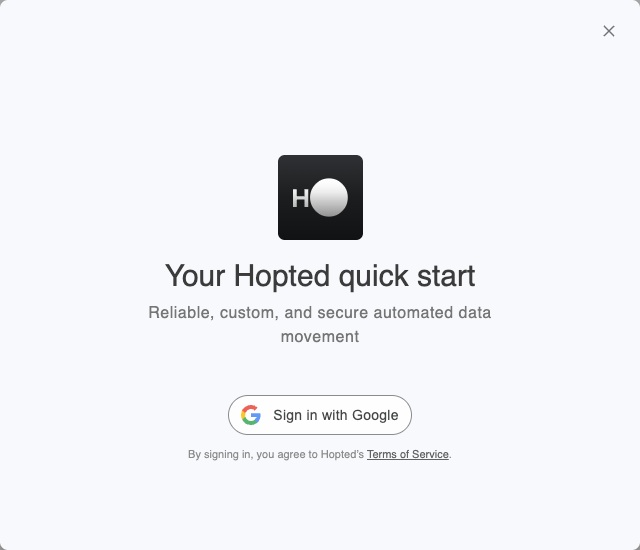
- Wykonaj kroki logowania wyświetlane przez Hopted. Jeśli masz zaproszenie do konta, zaloguj się adresem e-mail, na który je wysłano.
Logując się, akceptujesz Warunki korzystania Hopted. Zanim przejdziesz dalej, możesz otworzyć link pod przyciskiem logowania w nowej karcie.
Korzystanie z panelu bocznego Hopted

- Wybierz przycisk Hopted na pasku narzędzi Google Sheets, aby otworzyć panel boczny po lewej stronie.
- Wybierz go ponownie, aby zamknąć panel i wrócić do arkusza.
- Add new data sync rozpoczyna import z ręcznym wyborem ustawień. Hopted AI zaczyna od twojego opisu, a Pre-made templates udostępnia gotowe konfiguracje.
- Syncs in this tab pojawia się, gdy bieżąca karta ma synchronizację; wybierz jej nazwę, aby ją edytować. Spreadsheet syncs otwiera zarządzanie synchronizacjami. All linked spreadsheets, gdy jest widoczne, pomaga znaleźć arkusze połączone z wybranym kontem Hopted.
- Writebacks otwiera konfigurację lub dwie opcje przeglądu zmian do wysłania. Porównaj All pending edits i Edits in selected range, zanim wybierzesz, co chcesz sprawdzić. Otwarcie którejkolwiek opcji nie wysyła zmian.
- Settings otwiera ustawienia konta, w tym połączone konta, wykorzystanie, plany i rozliczenia. Selektor konta na dole pozwala przełączać konta i otworzyć Invite & manage members.
- I need help otwiera opcje pomocy. What's new pokazuje nowości produktu. Issues pojawia się, gdy coś wymaga twojej uwagi.
Otwieranie ustawień przez ikonę przeglądarki
Kliknij ikonę rozszerzenia Hopted obok paska adresu przeglądarki, aby otworzyć Hopted Settings w osobnej karcie. Możesz zarządzać połączonymi kontami, dostępem zespołu, wykorzystaniem, planami i rozliczeniami bez wcześniejszego otwierania arkusza. Jeśli nie jesteś zalogowany, otwórz Google Sheets i najpierw przejdź przez logowanie do Hopted.
- Jeśli ikona jest ukryta w Chrome, otwórz menu Extensions z ikoną puzzla i wybierz Hopted.
- Użyj pinezki obok Hopted, aby przypiąć ikonę do paska narzędzi przeglądarki.
Aby importować dane, korzystać z AI lub sprawdzać Writebacks dla konkretnego arkusza, wróć do niego i wybierz przycisk Hopted na pasku narzędzi Sheets.
Wybierz AI lub konfigurację kliknięciami
Obie ścieżki wymagają tego samego przygotowania:
- Włącz arkusz kalkulacyjny, nadając Hopted uprawnienia edytora.
- Następnie połącz konto Amazon Seller Central, Amazon Vendor Central lub Amazon Ads, którego chcesz użyć.
Jeśli zaczniesz od AI przed połączeniem konta, postępuj zgodnie z wyświetloną prośbą o połączenie.
Użyj AI:
- Otwórz Hopted AI i opisz własnymi słowami potrzebny raport.
- Odpowiedz na pytania.
- Sprawdź konta, kolumny i harmonogram odświeżania w propozycji.
- Następnie ją zastosuj.
To szybki sposób na rozpoczęcie pracy bez samodzielnego wybierania każdego ustawienia. Zobacz Tworzenie synchronizacji z Hopted AI.
Skonfiguruj kliknięciami:
- Otwórz Add new data sync.
- Wybierz konta i kolumny.
- Dodaj potrzebne filtry.
- Ustaw harmonogram odświeżania.
- Sprawdź konfigurację i wybierz Create new Sync.
Zobacz Tworzenie pierwszej synchronizacji danych.
Możesz też zacząć od gotowego szablonu.
- Niezależnie od wybranej ścieżki sprawdź kartę docelową po pierwszym imporcie.
- Zapisaną konfigurację znajdziesz w Spreadsheet syncs; pierwszy import może potrwać, ponieważ Amazon musi przygotować raporty.
Konto Hopted widoczne u dołu menu określa używane połączone konta, synchronizacje i ustawienia rozliczeń. Sprawdzaj je, jeśli należysz do więcej niż jednego konta.
Zacznij korzystać z Writebacks
Aby aktualizować istniejące oferty Amazon z arkusza, połącz konto Amazon Seller Central i skonfiguruj Writebacks.
- Zaimportuj istniejące oferty z kolumnami identyfikacyjnymi i obsługiwanymi polami Listing Edits, które chcesz zmieniać. Możesz je wybrać w Writebacks fields lub zacząć od odpowiedniego szablonu.
- Edytuj komórki Writeback w zaimportowanych wierszach, otwórz Hopted → Writebacks i wybierz wszystkie oczekujące zmiany lub zaznaczony zakres.
- Administrator konta musi sprawdzić i wysłać zmiany. Wynik sprawdzisz w e-mailu o zakończeniu przetwarzania i w Last Writeback Issues.
Odświeżanie importów nie wysyła zmian do Amazona. Writebacks wymagają osobnego sprawdzenia i wysłania oraz nie tworzą nowych ofert z wierszy dodanych samodzielnie.
Dlaczego Hopted korzysta z rozszerzenia
Rozszerzenie służy do wyświetlania interfejsu Hopted wewnątrz Google Sheets. Zapisane synchronizacje i zaplanowane importy działają na serwerach Hopted, więc możesz zamknąć arkusz lub przeglądarkę, a zaplanowane odświeżanie będzie kontynuowane. Rozszerzenie udostępnia elementy sterujące, a usługa w chmurze wykonuje bieżącą pracę.
Dodatki do Google Sheets udostępniają swoje elementy sterujące w menu, panelach bocznych i oknach dialogowych Google. Rozszerzenie daje Hopted większą swobodę umieszczania przycisków bezpośrednio na pasku narzędzi Sheets i tworzenia większych obszarów roboczych, bez konieczności ograniczania całego interfejsu do miejsc przeznaczonych dla dodatków. Dzięki temu masz więcej miejsca na wybór kolumn, pracę z AI i sprawdzanie zmian Writebacks przed ich wysłaniem.
Jeśli brakuje przycisku
- Upewnij się, że Hopted jest włączony w tym samym profilu przeglądarki co arkusz.
- Następnie odśwież kartę.
- Jeśli przycisk nadal się nie pojawia, skorzystaj z artykułu Przywracanie przycisku Hopted.