Konfiguracja i przesyłanie Writebacks
Połącz Amazon, dodaj edytowalne pola, sprawdź i prześlij zmiany, a następnie zweryfikuj końcowy wynik.
Funkcja Writebacks pozwala aktualizować obsługiwane pola istniejących ofert Amazon z Google Sheets. Przygotowujesz zmiany w arkuszu, sprawdzasz propozycje i wysyłasz je przez Hopted.
Zanim zaczniesz
- Zainstaluj Hopted i zaloguj się.
- Aktywuj dostęp do arkusza.
- Połącz konto Amazon Seller Central lub Amazon Vendor Central, z którego chcesz przesyłać aktualizacje.
Administrator konta Hopted musi sprawdzić i przesłać zmiany; współpracownicy w arkuszu mogą pomagać w ich przygotowaniu.

- Aby zacząć od gotowej konfiguracji, otwórz Hopted → Writebacks → Get started w karcie bez kolumn Writeback.
- Wybierz Start with a template.
- Wybierz odpowiedni szablon i konta.
Jeśli chcesz samodzielnie wybrać kolumny, wykonaj poniższe kroki.
Dodaj edytowalne kolumny
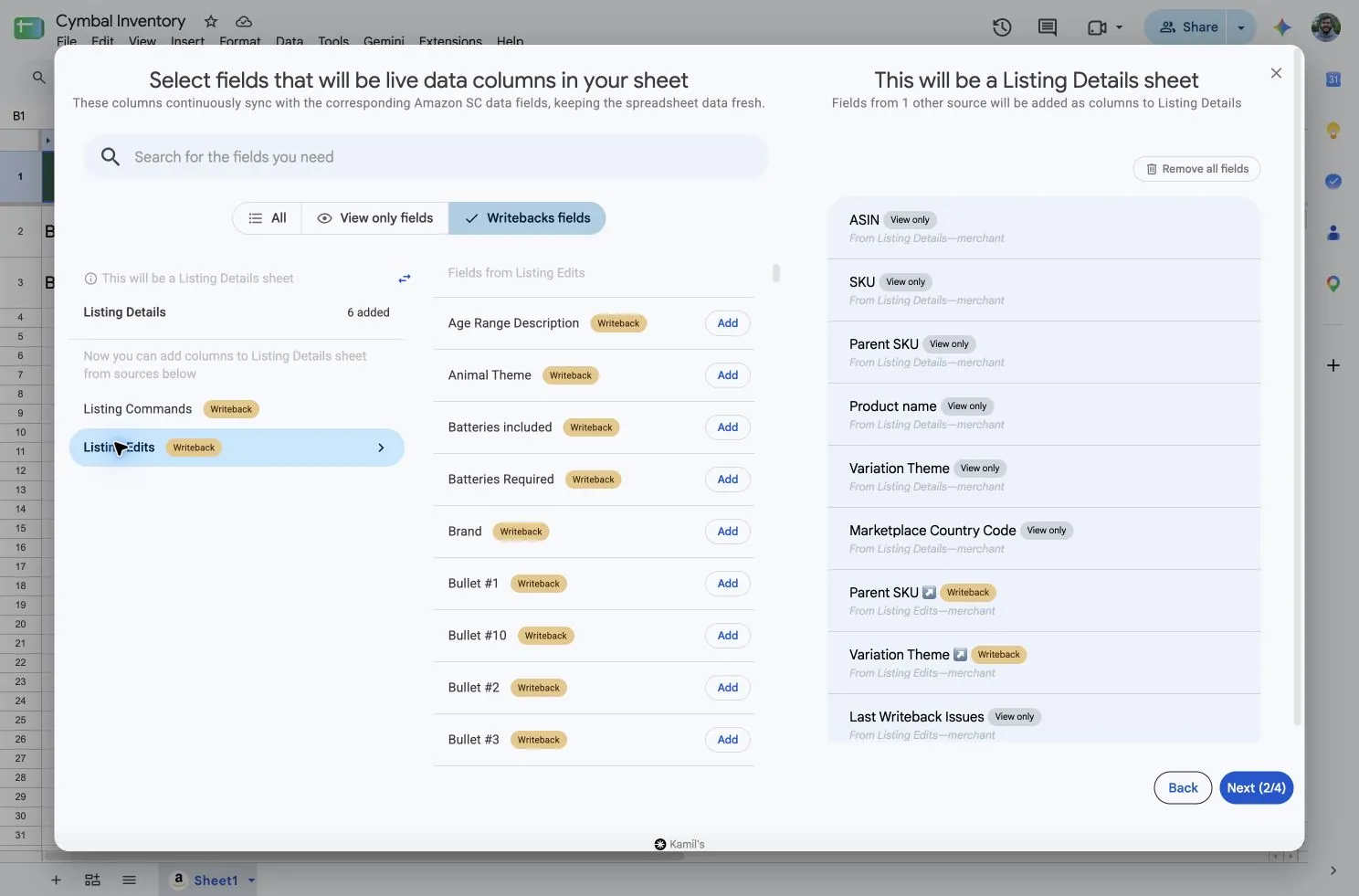
- Utwórz synchronizację lub edytuj istniejącą.
- Dla nowej synchronizacji listingów wybierz Listing Details i dodaj SKU. Dodaj ASIN oraz przydatne pola tylko do odczytu, aby rozpoznawać każdy produkt i porównywać bieżące wartości z przygotowanymi zmianami.
- Wybierz Writebacks fields, a następnie wskaż konkretnie Listing Edits. Znajdź każde pole, które chcesz edytować, i wybierz Add.
- Dodaj Last Writeback Issues, jeśli chcesz widzieć w arkuszu błędy i ostrzeżenia dla poszczególnych wierszy.
- Dokończ konfigurację i poczekaj na zaimportowanie istniejących ofert.
Po dodaniu edytowalnych pól selektor może nadal wyświetlać This will be a Listing Details sheet. Listing Details dostarcza importowane wiersze, a edytowalne kolumny z Listing Edits znajdują się obok kolumn tylko do odczytu w tej samej karcie arkusza.
Przygotuj pierwszą zmianę
- Zmień obsługiwaną komórkę Writebacks w zaimportowanym wierszu. Zacznij od małego reprezentatywnego zaznaczenia.
- Sprawdź je i wyślij przed rozszerzeniem partii.
Każdy zaimportowany wiersz jest powiązany ze źródłowym kontem Amazon, marketplace’em i SKU. Dodanie nowego wiersza lub wpisanie nowego SKU w arkuszu nie tworzy nowego listingu na Amazonie.
Otwórz przegląd
- Edytuj obsługiwane komórki Writebacks w zaimportowanych wierszach Google Sheets.
- Otwórz Hopted → Writebacks.
- Wybierz All pending edits dla niepustych oczekujących zmian w bieżącej karcie lub Edits in selected range, aby wskazać prostokątny zakres komórek.
- Poczekaj na zakończenie wczytywania przeglądu. Jeśli komunikat informuje o ładowaniu kolejnych zmian, zaczekaj przed podjęciem decyzji o całej partii.
Obie opcje otwierają przegląd; żadna nie wysyła zmian od razu. Edycja komórki Writeback ani odświeżenie synchronizacji nie wysyła zmiany do Amazona. Administrator konta musi sprawdzić proponowane zmiany i wybrać Submit changes, aby wysłać uwzględnione poprawki.
Zdecyduj, co wysłać
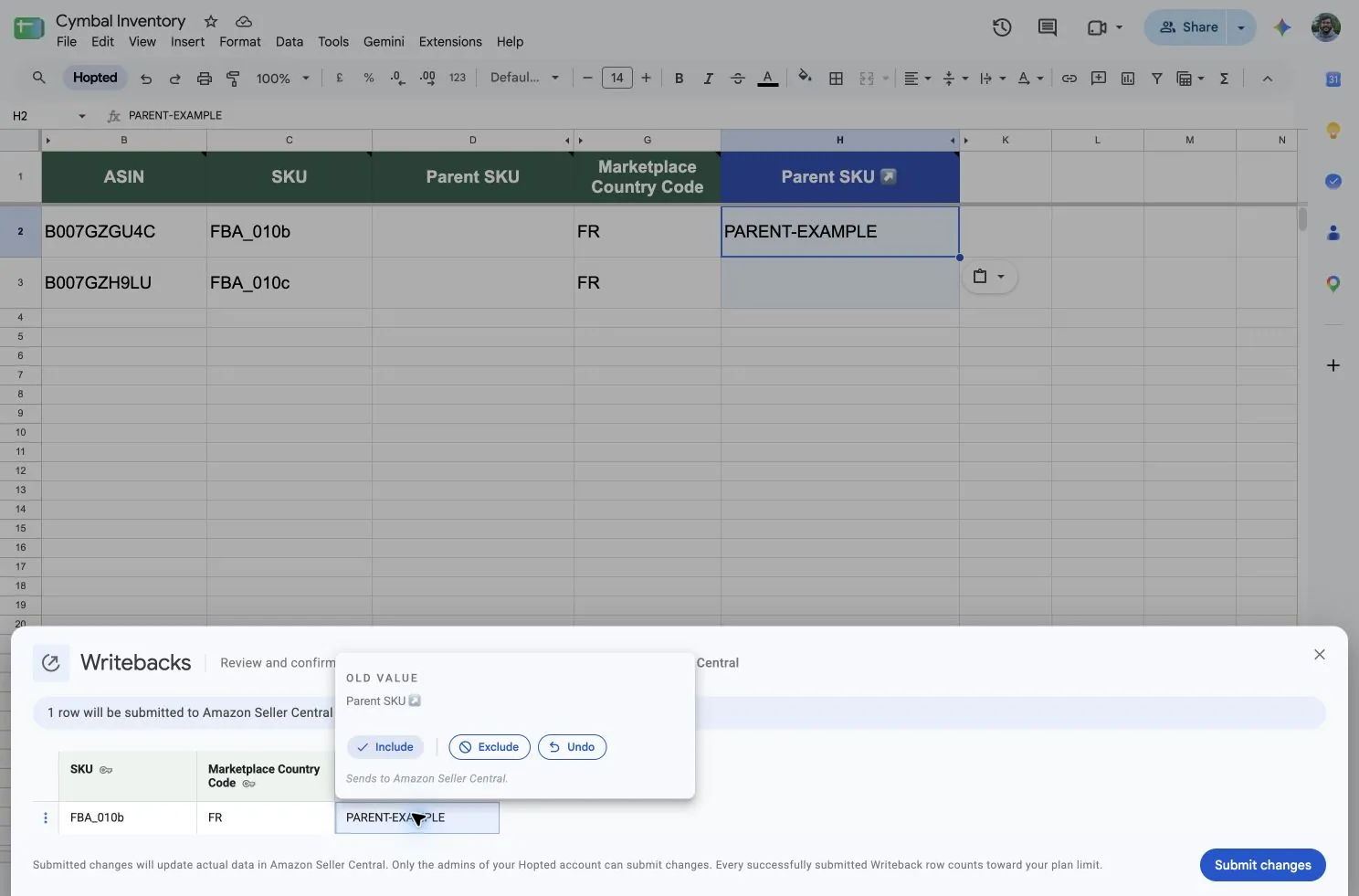
Niektóre zrzuty ekranu pokazują wcześniejsze nazwy Exclude i Undo. W obecnym podglądzie te działania nazywają się Skip i Restore.
W podglądzie możesz zastosować te działania do pojedynczej zmienionej komórki, wiersza, kolumny lub zaznaczenia.
- Include wysyła proponowaną zmianę po zatwierdzeniu wysyłania.
- Skip pomija zmianę przy tym przesłaniu i zachowuje proponowaną wartość na później.
- Restore przywraca poprzednią wartość komórki Writeback po potwierdzeniu przesłania. Ta zmiana nie jest wysyłana do Amazon.
- Przed wysłaniem sprawdź docelowe konto i marketplace, każdy produkt i pole oraz poprzednie i proponowane wartości.
- Potwierdź zaznaczony zakres, jeśli go wybrano, i liczbę wierszy. Ukryte lub odfiltrowane wiersze mogą nadal być uwzględnione.
- Podczas przeglądu zaznaczonego zakresu sprawdź puste komórki, które wyczyściłyby obsługiwane pole, oraz niezmienione wartości, które zostałyby wysłane ponownie.
- Użyj Skip dla wszystkiego, czego nie chcesz wysłać.
W trybie Edits in selected range podgląd wskazuje pola, których zaznaczone puste komórki zostały pominięte, ponieważ ich czyszczenie nie jest obsługiwane. Dotychczasowe wartości pozostają bez zmian. Aby zaktualizować te pola, wpisz wartość. Pozostałe obsługiwane zmiany w zakresie nadal można przesłać.
Etykieta On submit oznacza, że te wybory zostaną zastosowane dopiero po wybraniu Submit changes. Jeśli poprzednia wartość to (Empty), Restore opróżni komórkę Writeback bez zmiany obecnej wartości w Amazon.
Zobacz, czym różnią się dwie opcje przeglądu.
Jeśli zmienisz arkusz podczas otwartego przeglądu, użyj Refresh i poczekaj, aż cały przegląd załaduje się ponownie. Możesz zamknąć go bez wysyłania; wartości wpisane w arkuszu pozostaną na miejscu.
Wyślij i sprawdź wynik
- Administrator konta Hopted wybiera Submit changes.
- Przed kontynuowaniem sprawdź komunikaty dotyczące dostępu lub limitów.
Writebacks submitted successfully oznacza, że Hopted przyjął sprawdzone zmiany do przetwarzania. Amazon nie musiał jeszcze zakończyć pracy ani zaakceptować każdego wiersza. Możesz opuścić arkusz; po zakończeniu Hopted wyśle e-mail do administratora, który zgłosił zmiany.
E-mail Writeback completed zawiera link do arkusza Google Sheets i pokazuje, w zależności od wyników, wiersze zakończone powodzeniem, częściowym powodzeniem i niepowodzeniem według marketplace'u. Przeczytaj wyniki przed ponownym przesłaniem: zakończenie przetwarzania nie oznacza, że każda zmiana się powiodła.
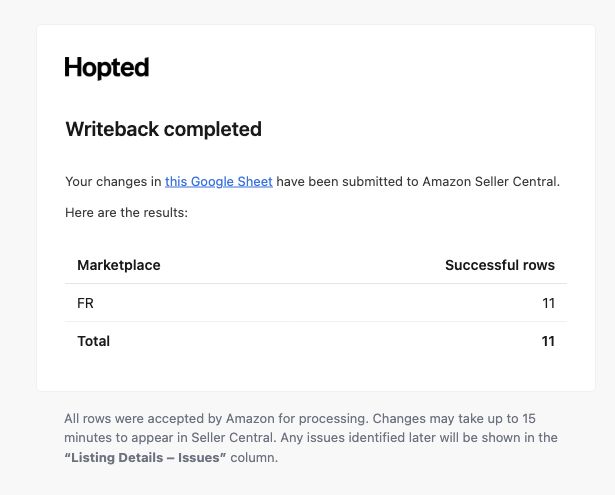
Przed ponowną próbą sprawdź e-mail z potwierdzeniem i Last Writeback Issues. Zobacz przykładowy e-mail z potwierdzeniem i wyjaśnienie wyników.
Jeśli Amazon akceptuje zmianę, ale publiczna strona produktu pozostaje bez zmian, zobacz Rozwiązywanie problemów z wynikami Writebacks.
Poznaj działanie odświeżania
Harmonogram odświeżania danych przychodzących i wychodzące Writebacks są niezależne. Zaplanowane odświeżenie nie wysyła automatycznie twoich zmian do Amazona. Wysyłane są tylko zmiany, które uwzględnisz i zatwierdzisz w przeglądzie.
Po wybraniu Submit changes Hopted umieści zatwierdzone poprawki w kolejce do przetworzenia bez czekania na kolejny zaplanowany import, nawet jeśli synchronizacja odświeża się codziennie lub tylko w wybrane dni tygodnia.