Tất cả trường hợp sử dụng / Cập nhật nội dung sản phẩm
Cập nhật nội dung đăng bán Amazon từ Google Sheets
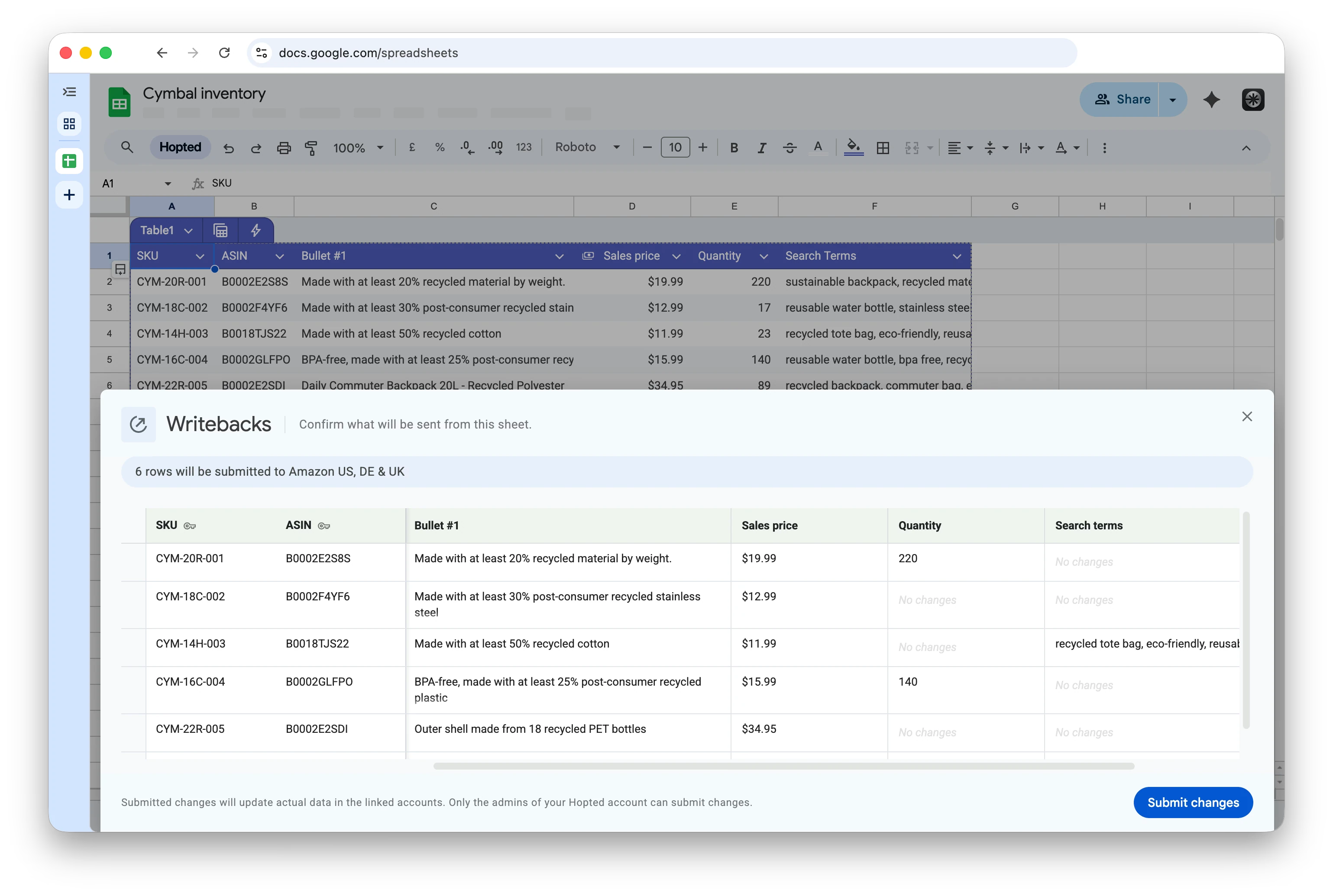
Cập nhật tiêu đề, gạch đầu dòng và chi tiết sản phẩm đã được duyệt. Kiểm tra thay đổi trước khi gửi.
Chọn đợt cập nhật nội dung bạn cần
Tiêu đề và Item Highlights
Bắt đầu với Product name và Item Highlights bên cạnh SKU, ASIN và thị trường. Áp dụng tiêu đề và các cụm từ bổ sung đã được duyệt cho những sản phẩm đã chọn.
Gạch đầu dòng và mô tả
Đặt nội dung gạch đầu dòng đã được duyệt và Product Description bên cạnh giá trị hiện tại. Áp dụng đặc điểm đã sửa hoặc bản yêu cầu nội dung mới cho những sản phẩm đã chọn.
Từ khóa tìm kiếm ở phần phụ trợ
Thêm Generic Keywords cho từ khóa tìm kiếm ở phần phụ trợ. Chuẩn bị từ khóa dự kiến cho từng thị trường.
Thay thế hình ảnh
Ghép từng URL hình ảnh mới với đúng sản phẩm và vị trí ảnh. Hình ảnh được gửi có thể ảnh hưởng đến ASIN trên nhiều thị trường.
Kết hợp duy trì danh mục chính xác và triển khai nội dung
Chuẩn bị nội dung đăng bán sẵn sàng cho ra mắt
Với đợt ra mắt và mở rộng dòng sản phẩm, đưa thông tin đăng bán hiện có vào quy trình rà soát nội dung chung. Đặt SKU, ASIN, thị trường và giá trị hiện tại bên cạnh nội dung đã được phê duyệt trước khi quản trị viên tài khoản gửi.
Rà soát thuộc tính còn thiếu theo thị trường
So sánh tiêu đề, các gạch đầu dòng và thuộc tính đã nhập với dữ liệu sản phẩm được phê duyệt. Tra các trường được hỗ trợ trong tài liệu tham khảo; giá trị được chấp nhận phụ thuộc vào tài khoản, loại sản phẩm và thị trường.
Tạo hoặc sửa nhóm biến thể
Kiểm tra màu sắc, kích thước và các thuộc tính biến thể bắt buộc cùng với cấu trúc cha–con. Dùng quy trình chuyên biệt để liên kết hoặc liên kết lại các thông tin đăng bán con hiện có với đúng thông tin đăng bán cha.
Đánh giá hiệu quả sau khi thay đổi nội dung
Đánh giá doanh số, lưu lượng truy cập và tỷ lệ chuyển đổi sau khi triển khai nội dung. Thêm ngày cập nhật và ghi chú của đội ngũ bên cạnh các chỉ số khi xem xét điều gì cần cải thiện tiếp theo.
Theo sát việc xử lý các vấn đề nội dung
Duy trì các cột riêng về người phụ trách, trạng thái phê duyệt và ghi chú vụ việc Seller Support trong bảng tính. Kiểm tra Last Writeback Issues sau khi gửi, rồi tiếp tục xử lý trên Seller Central những vấn đề cần hành động thêm.
Hỏi đáp
Có. Bạn có thể chỉnh sửa các trường nội dung được hỗ trợ cho nhiều SKU hiện có trong một Google Sheet, rồi kiểm tra và gửi cả đợt thay đổi. Nội dung cập nhật hàng loạt có thể gồm tiêu đề, gạch đầu dòng, mô tả và từ khóa tìm kiếm backend. Bạn có thể áp dụng cùng một giá trị cho nhiều sản phẩm hoặc chuẩn bị giá trị khác nhau cho từng SKU. Hãy làm theo hướng dẫn thiết lập và gửi đầy đủ để bắt đầu.
Có. Mỗi hàng thông tin đăng bán được nhập có các ô chỉnh sửa riêng, nên một đợt cập nhật hàng loạt có thể chứa nội dung khác nhau cho từng SKU. Ghép nội dung đã được phê duyệt với đúng SKU, ASIN và thị trường, đặt giá trị hiện tại bên cạnh các chỉnh sửa đề xuất. Rà soát chi tiết sản phẩm và thuộc tính bắt buộc trước khi quản trị viên tài khoản gửi.
Có. Thêm trường Generic Keywords từ Listing Edits, nhập các từ khóa tìm kiếm mong muốn cho từng thông tin đăng bán đã nhập, rồi kiểm tra và gửi qua Hopted. Quy trình này không yêu cầu xuất và tải lên tệp flat file của Amazon. Hãy dùng từ khóa và giá trị đáp ứng yêu cầu của Amazon đối với sản phẩm và thị trường đó.
Các trường được hỗ trợ gồm Product name cho tiêu đề, các trường Bullet có đánh số, Product Description, Generic Keywords, Item Highlights, URL ảnh, Color và Size. Tra cứu tài liệu tham khảo thuộc tính được hỗ trợ để tìm tên trường chính xác, tên thay thế và ví dụ. Khả năng sử dụng phụ thuộc vào tài khoản, loại sản phẩm và thị trường.
Có. Chọn vùng hình chữ nhật chứa các ô Writeback bạn định gửi, rồi chọn Edits in selected range. Kiểm tra từng sản phẩm và trường được đưa vào phần xem lại: hàng ẩn hoặc bị lọc vẫn có thể được bao gồm, ô trống có thể xóa giá trị trong các trường được hỗ trợ và giá trị không thay đổi có thể được gửi lại. Xem cách kiểm soát phạm vi cập nhật.
Có. Kết nối các tài khoản liên quan và nhập thông tin đăng bán hiện có của từng thị trường vào cùng một bảng tính Google Sheets. Đội ngũ chuẩn bị và phê duyệt nội dung bản địa hóa, cụm từ tìm kiếm và thuộc tính sản phẩm cho từng nơi nhận cập nhật. Kiểm tra nơi nhận trước khi quản trị viên tài khoản gửi. Mỗi hàng được nhập vẫn liên kết với tài khoản nguồn, thị trường và SKU của hàng đó.
Có. Thêm các trường ảnh được hỗ trợ, nhập URL ảnh thay thế cho từng thông tin đăng bán và vị trí ảnh, rồi kiểm tra và gửi cả đợt thay đổi. Amazon coi các cập nhật ảnh này là nội dung đóng góp cho ASIN trên toàn cầu, nên ảnh cũng có thể xuất hiện ở những thị trường khác có ASIN đó. Với ảnh riêng cho từng quốc gia, hãy dùng Seller Central Image Manager.
Không. Thay đổi ô hoặc làm mới đồng bộ không gửi một Writeback. Trong khi chuẩn bị đợt cập nhật, hãy lưu trạng thái phê duyệt nội dung hoặc ra mắt của đội ngũ trong các cột riêng của bảng tính. Quản trị viên tài khoản Hopted phải mở phần rà soát, quyết định những thay đổi cần đưa vào và chọn Submit changes.
Khi Writeback hoàn tất, Hopted gửi email xác nhận cho quản trị viên đã thực hiện việc gửi. Email xác nhận các cập nhật đã được gửi thành công đến Amazon hay chưa, với số hàng thành công, thành công một phần và thất bại trên từng thị trường. Hãy kiểm tra email này và Last Writeback Issues trước khi thử lại. Gửi thành công không đảm bảo rằng mọi thay đổi đều xuất hiện trên trang chi tiết sản phẩm công khai. Đọc hướng dẫn kết quả Writeback.
Quy trình này cập nhật thông tin đăng bán hiện có đã được nhập. Trước tiên, tạo thông tin đăng bán sản phẩm mới trong Seller Central, sau đó nhập vào để rà soát nội dung ra mắt và chuẩn bị các cập nhật được hỗ trợ. Thêm hàng hoặc nhập SKU mới vào bảng tính không tạo thông tin đăng bán Amazon mới. Với quan hệ cha–con, hãy làm theo quy trình riêng dành cho nhóm biến thể.
