Všechny případy použití / Aktualizace obsahu produktových nabídek
Aktualizujte obsah nabídek na Amazonu z Google Sheets
Aktualizujte schválené názvy, odrážky a údaje o produktu. Před odesláním změny zkontrolujte.
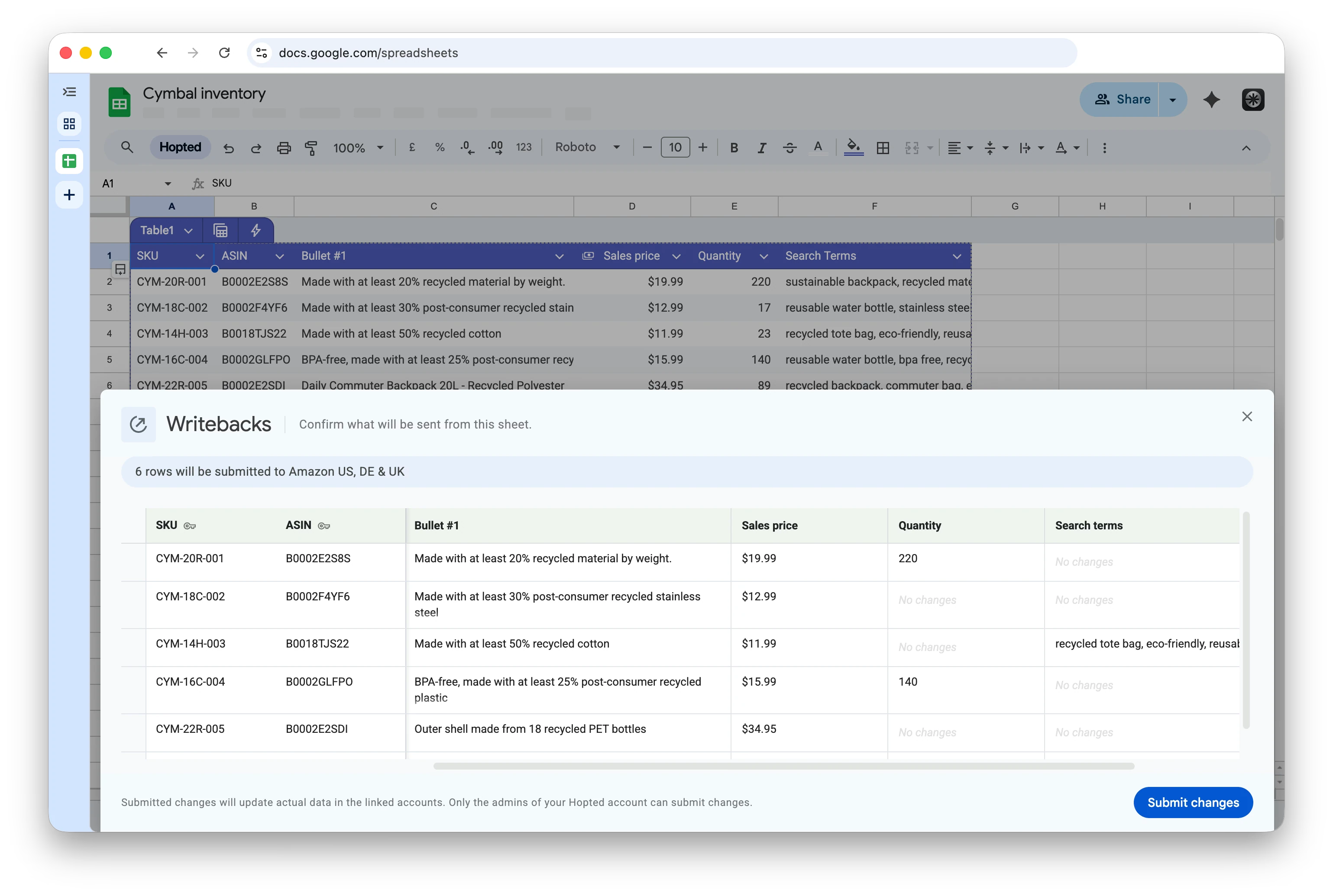
Vyberte požadovanou aktualizaci obsahu
Názvy a Item Highlights
Začněte poli Product name a Item Highlights vedle SKU, ASIN a marketplace. Použijte schválené názvy a doplňující formulace pro vybrané produkty.
Odrážky a popisy
Ponechte schválený text odrážek a Product Description vedle aktuálních hodnot. U vybraných produktů použijte opravenou vlastnost nebo nové zadání obsahu.
Vyhledávací výrazy v backendu
Pro vyhledávací výrazy v backendu přidejte Generic Keywords. Připravte požadované výrazy pro každý marketplace.
Výměna obrázků
Přiřaďte každou novou adresu URL obrázku ke správnému produktu a pozici obrázku. Příspěvky s obrázky mohou ovlivnit ASIN napříč marketplaces.
Spojte přesnost katalogu se zaváděním obsahu
Připravte obsah nabídek pro uvedení na trh
Při uvádění produktů na trh a rozšiřování sortimentu zahrňte stávající nabídky do společné kontroly obsahu. Než správce účtu změny odešle, mějte vedle schváleného textu SKU, ASIN, tržiště a aktuální hodnoty.
Zkontrolujte chybějící atributy podle tržiště
Porovnejte importované názvy, odrážky a atributy se schválenými produktovými daty. Podporovaná pole najdete v referenčním přehledu; přijímané hodnoty závisí na účtu, typu produktu a tržišti.
Vytvořte nebo opravte rodiny variant
Zkontrolujte barvu, velikost a povinné atributy variant spolu se strukturou nadřazených a podřízených položek. Pomocí samostatného postupu propojte nebo znovu připojte stávající nabídky variant ke správné nadřazené položce.
Vyhodnoťte výsledky po změnách obsahu
Po zavedení obsahu vyhodnoťte prodeje, návštěvnost a konverzi. Při rozhodování o dalším zlepšení přidejte k metrikám datum aktualizace a poznámky týmu.
Posouvejte problémy s obsahem k vyřešení
Ve sloupcích tabulky uchovávejte vlastní odpovědnou osobu, stav schválení a poznámky k případům u Seller Support. Po odeslání zkontrolujte Last Writeback Issues a problémy vyžadující další kroky následně řešte v Seller Central.
Otázky a odpovědi
Ano. Upravte podporovaná pole obsahu pro mnoho existujících SKU v jedné tabulce Google Sheets, poté dávku zkontrolujte a odešlete. Hromadné aktualizace mohou zahrnovat názvy, odrážky, popisy a vyhledávací výrazy v backendu. Můžete použít stejnou hodnotu pro více produktů nebo připravit různé hodnoty pro každé SKU. Začněte podle úplného průvodce nastavením a odesláním.
Ano. Každý importovaný řádek nabídky má vlastní upravitelné buňky, takže hromadná aktualizace může obsahovat jiný obsah pro každé SKU. Přiřaďte schválený text ke správnému SKU, ASIN a tržišti a vedle navrhovaných úprav ponechte aktuální hodnoty. Než správce účtu změny odešle, zkontrolujte podrobnosti produktu a povinné atributy.
Ano. Přidejte pole Generic Keywords ze zdroje Listing Edits, zadejte požadované vyhledávací výrazy pro každou importovanou nabídku a poté je zkontrolujte a odešlete prostřednictvím Hopted. Tento postup nevyžaduje export a nahrání souboru flat file Amazonu. Použijte výrazy a hodnoty, které splňují požadavky Amazonu pro daný produkt a tržiště.
Mezi podporovaná pole patří Product name pro názvy, číslovaná pole Bullet, Product Description, Generic Keywords, Item Highlights, adresy URL obrázků, Color a Size. V přehledu podporovaných atributů vyhledejte přesné názvy polí, alternativní názvy a příklady. Dostupnost závisí na účtu, typu produktu a tržišti.
Ano. Vyberte obdélníkovou oblast buněk Writeback, které chcete odeslat, a poté zvolte Edits in selected range. V přehledu zkontrolujte každý zahrnutý produkt a pole: zahrnuty mohou být i skryté nebo odfiltrované řádky, prázdné buňky mohou vymazat podporovaná pole a nezměněné hodnoty se mohou odeslat znovu. Podívejte se, jak určit rozsah aktualizace.
Ano. Propojte příslušné účty a importujte stávající nabídky z jednotlivých tržišť do jednoho sešitu Google Sheets. Váš tým připraví a schválí lokalizované texty, vyhledávací výrazy a produktové atributy pro každý cílový trh. Než správce účtu změny odešle, zkontrolujte jejich cíl. Každý importovaný řádek zůstává propojený se svým zdrojovým účtem, tržištěm a SKU.
Ano. Přidejte podporovaná pole obrázků, zadejte náhradní adresu URL obrázku pro každou nabídku a pozici obrázku a poté dávku zkontrolujte a odešlete. Amazon tyto aktualizace obrázků považuje za globální příspěvky k ASIN, takže se obrázek může objevit i na dalších tržištích, kde ASIN existuje. Pro obrázky určené jen pro konkrétní zemi použijte Seller Central Image Manager.
Ne. Změna buněk ani obnovení synchronizace neodešle Writeback. Při přípravě dávky uchovávejte stav schválení textů nebo uvedení produktu na trh ve vlastních sloupcích tabulky. Správce účtu Hopted musí otevřít kontrolu, rozhodnout, které změny zahrnout, a vybrat Submit changes.
Po dokončení operace Writeback odešle Hopted potvrzovací e-mail administrátorovi, který ji odeslal. E-mail potvrzuje, zda byly aktualizace úspěšně odeslány do Amazonu, a uvádí počty úspěšných, částečně úspěšných a neúspěšných řádků pro každé tržiště. Před opakovaným odesláním zkontrolujte tento e-mail a pole Last Writeback Issues. Úspěšné odeslání nezaručuje, že se každá změna zobrazí na veřejné stránce produktu. Přečtěte si průvodce výsledky Writeback.
Tento postup aktualizuje stávající importované nabídky. Nové produktové nabídky nejprve vytvořte v Seller Central a poté je importujte ke kontrole obsahu před uvedením na trh a přípravě podporovaných aktualizací. Přidání řádku nebo zadání nového SKU do tabulky nevytvoří novou nabídku na Amazonu. Pro vztahy mezi nadřazenými a podřízenými položkami použijte samostatný postup pro rodiny variant.
