Tous les cas d’utilisation / Mise à jour du contenu des fiches produit
Mettez à jour le contenu de vos listings Amazon depuis Google Sheets
Mettez à jour les titres, puces et détails produit approuvés. Vérifiez les changements avant l’envoi.
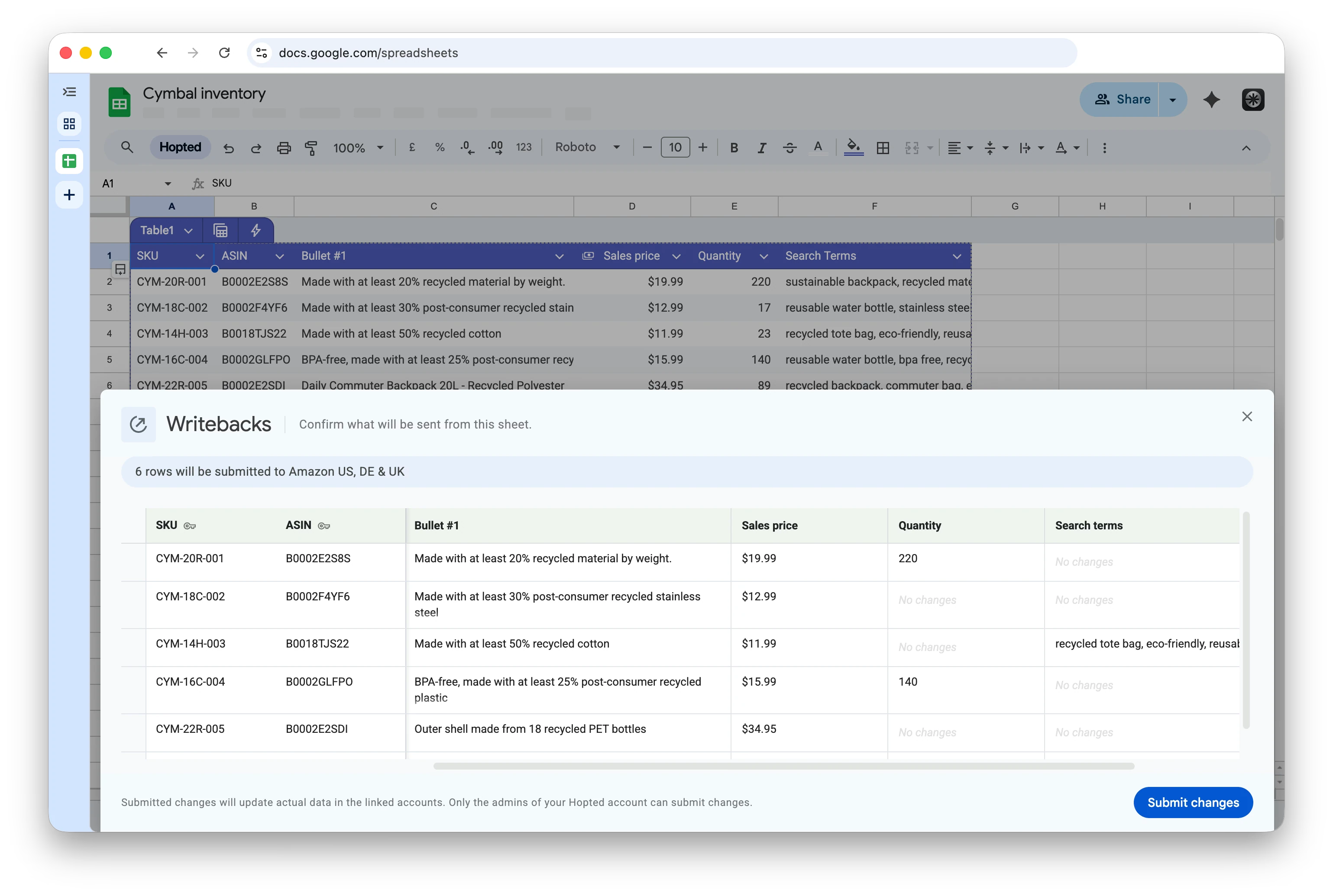
Choisissez la mise à jour de contenu adaptée
Titres et Item Highlights
Commencez par Product name et Item Highlights, à côté du SKU, de l’ASIN et de la marketplace. Appliquez les titres et les formulations complémentaires approuvés aux produits sélectionnés.
Puces et descriptions
Conservez le texte approuvé des puces et Product Description à côté des valeurs actuelles. Appliquez une caractéristique corrigée ou un nouveau brief de contenu aux produits sélectionnés.
Termes de recherche du backend
Ajoutez Generic Keywords pour les termes de recherche du backend. Préparez les termes souhaités pour chaque marketplace.
Remplacement des images
Associez chaque nouvelle URL d’image au bon produit et au bon emplacement. Les images soumises peuvent affecter l’ASIN sur plusieurs marketplaces.
Gérez ensemble l’exactitude du catalogue et le déploiement du contenu
Préparez le contenu des listings pour le lancement
Pour les lancements et les extensions de gamme, regroupez les listings existants dans une revue de contenu partagée. Gardez le SKU, l’ASIN, la marketplace et les valeurs actuelles à côté du texte approuvé avant l’envoi par un administrateur du compte.
Vérifiez les attributs manquants par marketplace
Comparez les titres, points clés et attributs importés avec vos données produit approuvées. Consultez la référence pour trouver les champs pris en charge ; les valeurs acceptées dépendent du compte, du type de produit et de la marketplace.
Créer ou réparer des familles de variations
Vérifiez la couleur, la taille et les attributs de variante obligatoires en regard de la structure parent-enfant. Utilisez le processus dédié pour associer ou réassocier les listings enfants existants au bon parent.
Analysez les performances après les modifications de contenu
Examinez les ventes, le trafic et la conversion après un déploiement de contenu. Ajoutez la date de mise à jour et les notes de votre équipe à côté des indicateurs pour déterminer les prochaines améliorations.
Faites avancer la résolution des anomalies de contenu
Conservez le responsable, le statut d’approbation et les notes des dossiers Seller Support dans vos propres colonnes. Consultez Last Writeback Issues après l’envoi, puis poursuivez le suivi dans Seller Central pour les problèmes qui nécessitent une action supplémentaire.
Questions fréquentes
Oui. Modifiez les champs de contenu pris en charge de nombreux SKU existants dans une seule feuille Google Sheets, puis vérifiez et envoyez le lot. Les mises à jour en masse peuvent inclure les titres, les puces, les descriptions et les termes de recherche du backend. Vous pouvez appliquer la même valeur à plusieurs produits ou préparer des valeurs différentes pour chaque SKU. Suivez le guide complet de configuration et d’envoi pour commencer.
Oui. Chaque ligne de listing importée possède ses propres cellules modifiables : une mise à jour en masse peut donc contenir un contenu différent pour chaque SKU. Associez le texte approuvé au bon SKU, au bon ASIN et à la bonne marketplace, en gardant les valeurs actuelles à côté des modifications proposées. Vérifiez les détails produit et les attributs obligatoires avant l’envoi par un administrateur du compte.
Oui. Ajoutez le champ Generic Keywords de Listing Edits, saisissez les termes de recherche souhaités pour chaque listing importé, puis vérifiez-les et envoyez-les avec Hopted. Ce parcours ne nécessite pas d’exporter ni d’importer un fichier à plat Amazon. Utilisez des termes et des valeurs conformes aux exigences d’Amazon pour le produit et la marketplace.
Les champs pris en charge comprennent Product name pour les titres, les champs Bullet numérotés, Product Description, Generic Keywords, Item Highlights, les URL d’images, Color et Size. Recherchez les noms exacts des champs, leurs autres appellations et des exemples dans la référence des attributs pris en charge. La disponibilité dépend du compte, du type de produit et de la marketplace.
Oui. Sélectionnez la plage rectangulaire de cellules Writeback à envoyer, puis choisissez Edits in selected range. Contrôlez chaque produit et chaque champ inclus lors de la vérification : les lignes masquées ou filtrées peuvent encore être incluses, les cellules vides peuvent effacer les champs qui le permettent et les valeurs inchangées peuvent être renvoyées. Découvrez comment définir la plage de mise à jour.
Oui. Connectez les comptes concernés et importez les listings existants de chaque marketplace dans un même fichier Google Sheets. Votre équipe prépare et approuve les textes localisés, les termes de recherche et les attributs produit pour chaque destination. Vérifiez la destination avant l’envoi par un administrateur du compte. Chaque ligne importée reste liée à son compte source, sa marketplace et son SKU.
Oui. Ajoutez les champs d’image pris en charge, saisissez l’URL de remplacement pour chaque listing et emplacement d’image, puis vérifiez et envoyez le lot. Amazon traite ces mises à jour d’images comme des contributions au niveau global de l’ASIN. Une image peut donc aussi apparaître sur d’autres marketplaces où l’ASIN existe. Utilisez Seller Central Image Manager pour les images propres à un pays.
Non. Modifier des cellules ou actualiser la synchronisation n’envoie pas de Writeback. Pendant la préparation du lot, conservez la validation du texte ou le statut du lancement de votre équipe dans vos propres colonnes. Un administrateur du compte Hopted doit ouvrir la vérification, choisir les modifications à inclure et sélectionner Submit changes.
Hopted envoie un e-mail de confirmation à l’administrateur qui a effectué l’envoi une fois le Writeback terminé. Cet e-mail confirme si les mises à jour ont bien été envoyées à Amazon et indique, pour chaque marketplace, le nombre de lignes dont l’envoi a réussi, partiellement réussi ou échoué. Consultez cet e-mail et Last Writeback Issues avant de réessayer. Un envoi réussi ne garantit pas que chaque modification apparaisse sur la page publique du produit. Consultez le guide des résultats de Writeback.
Ce processus met à jour des listings existants déjà importés. Créez d’abord les nouveaux listings produit dans Seller Central, puis importez-les pour vérifier le contenu de lancement et préparer les mises à jour prises en charge. Ajouter une ligne ou saisir un nouveau SKU dans la feuille ne crée pas de listing Amazon. Pour les relations parent-enfant, suivez le processus dédié aux familles de variantes.
