Alle Anwendungsfälle / Aktualisierung von Listing-Inhalten
Aktualisieren Sie Amazon-Listing-Inhalte in Google Sheets
Aktualisieren Sie freigegebene Titel, Aufzählungspunkte und Produktdetails. Prüfen Sie die Änderungen vor der Übermittlung.
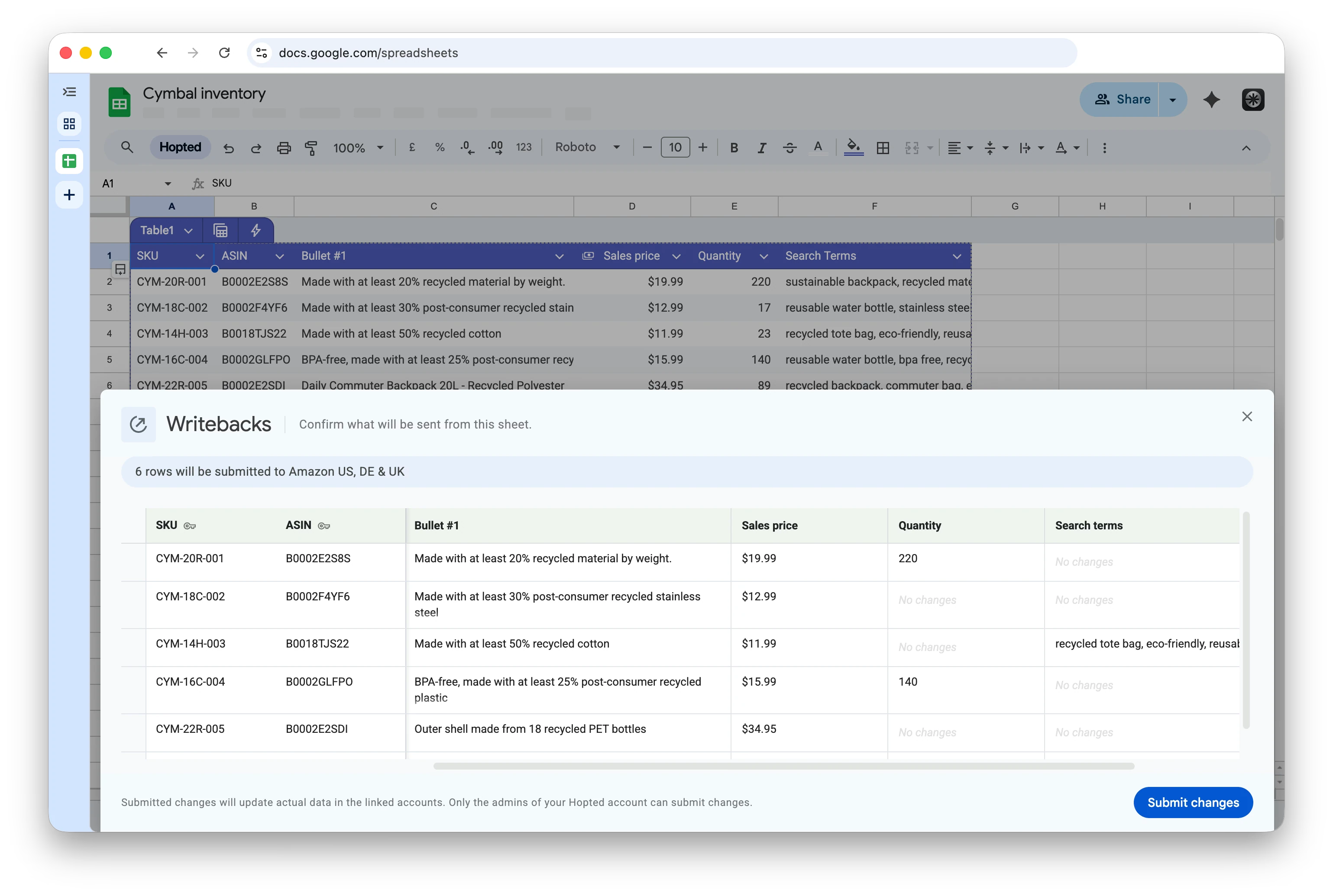
Wählen Sie die passende Inhaltsaktualisierung
Titel und Item Highlights
Beginnen Sie mit Product name und Item Highlights neben SKU, ASIN und Marketplace. Übertragen Sie freigegebene Titel und ergänzende Formulierungen auf die ausgewählten Produkte.
Aufzählungspunkte und Beschreibungen
Stellen Sie den freigegebenen Text für Aufzählungspunkte und Product Description den aktuellen Werten gegenüber. Übernehmen Sie ein korrigiertes Merkmal oder ein neues Inhaltsbriefing für die ausgewählten Produkte.
Backend-Suchbegriffe
Fügen Sie Generic Keywords für Backend-Suchbegriffe hinzu. Bereiten Sie die gewünschten Begriffe für jeden Marketplace vor.
Bilder ersetzen
Ordnen Sie jede neue Bild-URL dem richtigen Produkt und Bildplatz zu. Eingereichte Bilder können sich über mehrere Marketplaces hinweg auf die ASIN auswirken.
Verbinden Sie Kataloggenauigkeit und die Veröffentlichung von Inhalten
Bereiten Sie Listing-Inhalte für die Produkteinführung vor
Nehmen Sie bestehende Listings für Produkteinführungen und Sortimentserweiterungen in eine gemeinsame Inhaltsprüfung auf. Halten Sie SKU, ASIN, Marktplatz und aktuelle Werte neben den freigegebenen Texten sichtbar, bevor ein Kontoadministrator die Änderungen sendet.
Prüfen Sie fehlende Attribute je Marktplatz
Vergleichen Sie importierte Titel, Aufzählungspunkte und Attribute mit Ihren freigegebenen Produktdaten. Unterstützte Felder finden Sie in der Referenz; zulässige Werte hängen vom Konto, Produkttyp und Marktplatz ab.
Variantenfamilien aufbauen oder reparieren
Prüfen Sie Farbe, Größe und erforderliche Variantenattribute zusammen mit der Struktur aus übergeordneten Listings und Varianten. Nutzen Sie den speziellen Workflow, um bestehende Varianten-Listings mit dem richtigen übergeordneten Listing zu verbinden oder erneut zuzuordnen.
Prüfen Sie die Performance nach Inhaltsänderungen
Prüfen Sie Umsatz, Traffic und Conversion nach der Veröffentlichung neuer Inhalte. Ergänzen Sie das Aktualisierungsdatum und die Notizen Ihres Teams neben den Kennzahlen, um die nächsten Verbesserungen zu beurteilen.
Bringen Sie die Bearbeitung von Inhaltsproblemen voran
Pflegen Sie eigene Angaben zu Verantwortlichen, Freigabestatus und Seller Support-Fällen in Tabellenspalten. Prüfen Sie nach dem Senden Last Writeback Issues und verfolgen Sie Probleme, die weitere Maßnahmen erfordern, anschließend in Seller Central nach.
Fragen und Antworten
Ja. Bearbeiten Sie unterstützte Inhaltsfelder für viele bestehende SKUs in einer Tabelle in Google Sheets. Prüfen und übermitteln Sie den Stapel anschließend. Gesammelte Aktualisierungen können Titel, Aufzählungspunkte, Beschreibungen und Backend-Suchbegriffe umfassen. Sie können denselben Wert auf mehrere Produkte anwenden oder für jede SKU andere Werte vorbereiten. Folgen Sie zum Einstieg der vollständigen Anleitung zur Einrichtung und Übermittlung.
Ja. Jede importierte Listing-Zeile hat eigene bearbeitbare Zellen, sodass eine Massenaktualisierung für jede SKU unterschiedliche Inhalte enthalten kann. Ordnen Sie freigegebene Texte der SKU, ASIN und dem Marktplatz zu und halten Sie aktuelle Werte neben den vorgeschlagenen Änderungen sichtbar. Prüfen Sie Produktdetails und Pflichtattribute, bevor ein Kontoadministrator die Änderungen sendet.
Ja. Fügen Sie das Feld Generic Keywords aus Listing Edits hinzu und tragen Sie die gewünschten Suchbegriffe für jedes importierte Listing ein. Prüfen und übermitteln Sie sie anschließend über Hopted. Bei diesem Ablauf müssen Sie kein Amazon-Flatfile exportieren und hochladen. Verwenden Sie Begriffe und Werte, die den Anforderungen von Amazon für das Produkt und den Marketplace entsprechen.
Unterstützte Felder umfassen Product name für Titel, nummerierte Bullet-Felder, Product Description, Generic Keywords, Item Highlights, Bild-URLs, Color und Size. Durchsuchen Sie die Referenz der unterstützten Attribute nach genauen Feldnamen, alternativen Bezeichnungen und Beispielen. Die Verfügbarkeit hängt von Konto, Produkttyp und Marketplace ab.
Ja. Markieren Sie den rechteckigen Bereich der Writeback-Zellen, die Sie senden möchten, und wählen Sie dann Edits in selected range. Prüfen Sie jedes enthaltene Produkt und Feld in der Vorschau: Ausgeblendete oder gefilterte Zeilen können weiterhin enthalten sein, leere Zellen können unterstützte Felder leeren und unveränderte Werte können erneut gesendet werden. Erfahren Sie, wie Sie den Aktualisierungsbereich festlegen.
Ja. Verbinden Sie die relevanten Konten und importieren Sie die bestehenden Listings jedes Marktplatzes in eine Google Sheets-Arbeitsmappe. Ihr Team bereitet lokalisierte Texte, Suchbegriffe und Produktattribute für jedes Ziel vor und gibt sie frei. Prüfen Sie das Ziel, bevor ein Kontoadministrator die Änderungen sendet. Jede importierte Zeile bleibt mit ihrem Quellkonto, Marktplatz und ihrer SKU verknüpft.
Ja. Fügen Sie unterstützte Bildfelder hinzu und tragen Sie für jedes Listing und jeden Bildplatz die URL des neuen Bildes ein. Prüfen und übermitteln Sie den Stapel anschließend. Amazon behandelt diese Bildaktualisierungen als globale ASIN-Inhaltsbeiträge. Ein Bild kann daher auch in anderen Marketplaces erscheinen, in denen die ASIN vorhanden ist. Verwenden Sie Seller Central Image Manager für länderspezifische Bilder.
Nein. Das Ändern von Zellen oder Aktualisieren der Synchronisierung sendet keinen Writeback. Halten Sie die Textfreigabe oder den Einführungsstatus Ihres Teams beim Vorbereiten des Stapels in eigenen Tabellenspalten fest. Ein Administrator des Hopted-Kontos muss die Prüfung öffnen, die einzubeziehenden Änderungen auswählen und auf Submit changes klicken.
Hopted sendet dem Administrator, der den Writeback übermittelt hat, nach dessen Abschluss eine Bestätigungs-E-Mail. Sie bestätigt, ob die Aktualisierungen erfolgreich an Amazon übermittelt wurden, und enthält für jeden Marketplace die Anzahl erfolgreicher, teilweise erfolgreicher und fehlgeschlagener Zeilen. Prüfen Sie diese E-Mail und Last Writeback Issues, bevor Sie es erneut versuchen. Eine erfolgreiche Übermittlung garantiert nicht, dass jede Änderung auf der öffentlichen Produktdetailseite erscheint. Lesen Sie den Leitfaden zu Writeback-Ergebnissen.
Dieser Workflow aktualisiert bestehende importierte Listings. Erstellen Sie neue Produktlistings zunächst in Seller Central und importieren Sie sie anschließend, um Inhalte für die Produkteinführung zu prüfen und unterstützte Aktualisierungen vorzubereiten. Das Hinzufügen einer Zeile oder Eingeben einer neuen SKU in die Tabelle erstellt kein neues Amazon-Listing. Folgen Sie für Beziehungen zwischen übergeordneten Listings und Varianten dem speziellen Workflow für Variantenfamilien.
