必要なコンテンツ更新を選択
商品名とItem Highlights
SKU、ASIN、マーケットプレイスと並べて、Product nameとItem Highlightsを追加します。承認済みの商品名と補足表現を、選択した商品に適用してください。
箇条書きと商品説明
承認済みの箇条書きとProduct Descriptionを現在の値の隣に置きます。修正した特徴や新しいコンテンツ指示を、選択した商品に適用してください。
バックエンドの検索キーワード
バックエンドの検索キーワード用にGeneric Keywordsを追加します。マーケットプレイスごとに設定したいキーワードを準備してください。
画像の差し替え
差し替える画像のURLを、正しい商品と画像の位置に対応付けます。送信した画像は、複数のマーケットプレイスでASINに影響する場合があります。
カタログの正確さとコンテンツの展開を一緒に管理
発売に向けた出品コンテンツを準備
発売や商品ラインの拡大に向けて、既存の出品情報をチーム共通のコンテンツレビューにまとめます。アカウント管理者が送信する前に、SKU、ASIN、マーケットプレイス、現在の値を、承認済みの文面と並べて確認できます。
マーケットプレイス別に属性の不足を確認
取り込んだ商品名、箇条書き、属性を、承認済みの商品データと比較します。対応フィールドはリファレンスで確認できます。使用できる値は、アカウント、商品タイプ、マーケットプレイスによって異なります。
バリエーションファミリーの作成・修復
色、サイズ、必須のバリエーション属性を、親子構造と並べて確認します。既存の子出品情報を正しい親に関連付ける、または関連付け直すには、専用の手順を使ってください。
コンテンツ変更後の実績を確認
コンテンツ反映後の売上、トラフィック、コンバージョンを確認します。次の改善点を検討する際は、指標の横に更新日とチームのメモを追加できます。
コンテンツの問題への対応を進める
スプレッドシートの列に、担当者、承認状況、Seller Supportのケースメモを独自に管理します。送信後にLast Writeback Issuesを確認し、さらに対応が必要な問題はSeller Centralでフォローアップしてください。
よくある質問
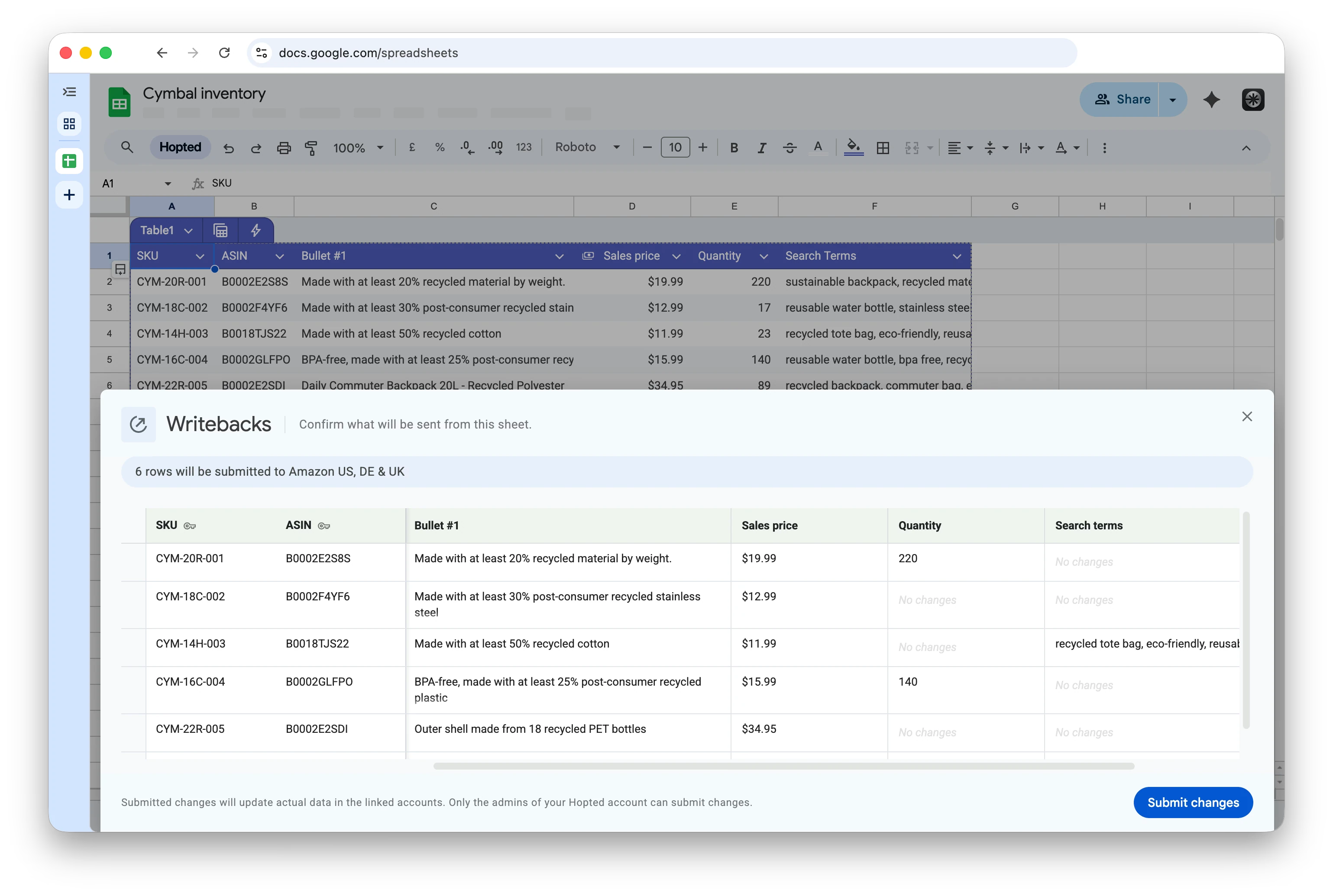
はい。1つのGoogle Sheetで複数の既存SKUの対応するコンテンツフィールドを編集し、まとめて確認・送信できます。商品名、箇条書き、説明、バックエンド検索キーワードなどを一括更新できます。複数の商品に同じ値を設定することも、SKUごとに異なる値を用意することもできます。まずは設定から送信までの完全ガイドに沿って進めてください。
はい。取り込んだ出品情報の各行に編集用のセルがあるため、一括更新でもSKUごとに異なる内容を設定できます。承認済みの文面をSKU、ASIN、マーケットプレイスに正しく対応させ、変更案の横に現在の値を残します。アカウント管理者が送信する前に、商品詳細と必須属性を確認してください。
はい。Listing EditsからGeneric Keywordsフィールドを追加し、インポート済みの各出品情報に使用する検索キーワードを入力して、Hoptedで確認・送信します。この手順ではAmazonのフラットファイルのエクスポートやアップロードは不要です。商品とマーケットプレイスに対するAmazonの要件を満たすキーワードと値を使用してください。
対応するフィールドには、商品名用のProduct name、番号付きのBulletフィールド、Product Description、Generic Keywords、Item Highlights、画像URL、Color、Sizeなどがあります。対応属性のリファレンスで正確なフィールド名、別名、例を確認してください。利用できるフィールドは、アカウント、商品タイプ、マーケットプレイスによって異なります。
はい。送信するWritebackセルの四角形の範囲を選択し、Edits in selected rangeを選びます。確認画面では、含まれる商品とフィールドをすべて確認してください。非表示やフィルターで除外した行も含まれる場合があり、空白セルは対応フィールドの値を消去する可能性があります。また、変更していない値も再送信される場合があります。更新範囲を指定する方法をご覧ください。
はい。必要なアカウントを連携し、各マーケットプレイスの既存の出品情報を1つのGoogle Sheetsワークブックに取り込みます。チームが送信先ごとに現地語の文面、検索キーワード、商品属性を準備して承認します。アカウント管理者が送信する前に、送信先を確認してください。取り込んだ各行は、取得元のアカウント、マーケットプレイス、SKUとの関連を維持します。
はい。対応する画像フィールドを追加し、各出品情報と画像枠に差し替え用の画像URLを入力して、まとめて確認・送信します。Amazonはこうした画像更新をASINへのグローバルなコンテンツ提供として扱うため、そのASINが存在するほかのマーケットプレイスにも画像が表示される場合があります。国別の画像にはSeller Central Image Managerを使用してください。
いいえ。セルの変更や同期の更新だけではWritebackは送信されません。一括更新を準備する間、文面の承認状況や発売準備の状況をスプレッドシートの独自の列で管理できます。Hoptedアカウントの管理者が確認画面を開き、含める変更を決めて、Submit changesを選択する必要があります。
Writebackの処理が完了すると、Hoptedは送信を行った管理者に確認メールを送ります。メールでは、更新がAmazonに正常に送信されたかどうかと、各マーケットプレイスで成功、一部成功、失敗となった行数を確認できます。再試行する前に、このメールとLast Writeback Issuesを確認してください。送信が成功しても、すべての変更が公開の商品詳細ページに表示されるとは限りません。Writebackの結果ガイドをご覧ください。
この手順は、取り込み済みの既存の出品情報を更新するものです。新しい商品は先にSeller Centralで出品情報を作成し、その後で取り込んで、発売時のコンテンツの確認や対応する更新の準備を行ってください。シートに行を追加したり、新しいSKUを入力したりしても、Amazonの出品情報は新規作成されません。親子関係については、専用のバリエーションファミリーの手順に従ってください。
