Tutti i casi d’uso / Aggiornamento dei contenuti delle schede prodotto
Aggiorna i contenuti delle inserzioni Amazon da Google Sheets
Aggiorna titoli, punti elenco e dettagli prodotto approvati. Controlla le modifiche prima di inviarle.
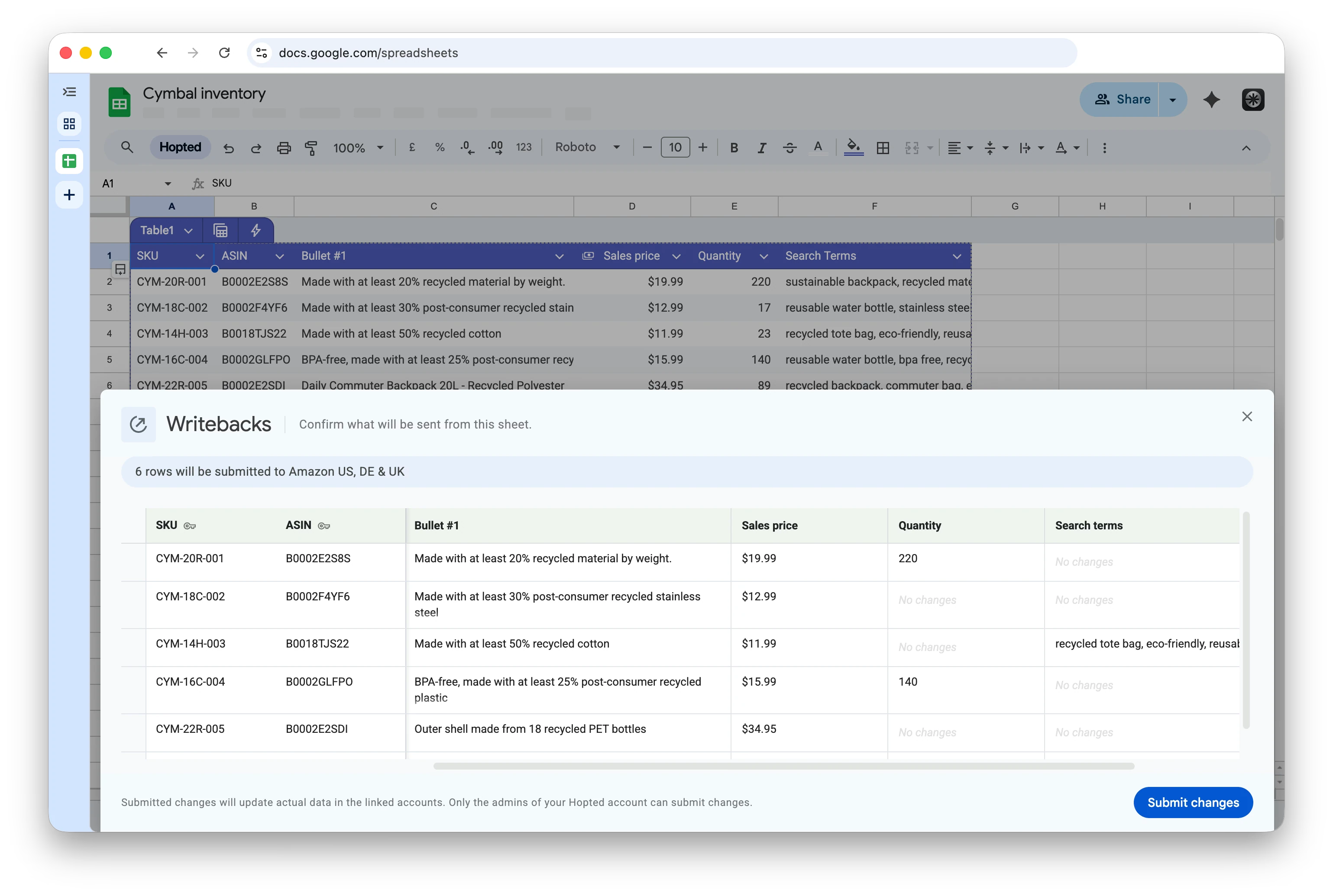
Scegli l’aggiornamento dei contenuti che ti serve
Titoli e Item Highlights
Inizia con Product name e Item Highlights accanto a SKU, ASIN e marketplace. Applica i titoli e le frasi di supporto approvati ai prodotti selezionati.
Punti elenco e descrizioni
Mantieni il testo approvato dei punti elenco e Product Description accanto ai valori attuali. Applica una caratteristica corretta o un nuovo brief di contenuti ai prodotti selezionati.
Termini di ricerca backend
Aggiungi Generic Keywords per i termini di ricerca backend. Prepara i termini desiderati per ciascun marketplace.
Sostituzione delle immagini
Associa ogni nuovo URL di immagine al prodotto e alla posizione corretti. Le immagini inviate possono influire sull’ASIN in più marketplace.
Gestisci insieme l’accuratezza del catalogo e la pubblicazione dei contenuti
Prepara contenuti delle inserzioni pronti per il lancio
Per lanci e ampliamenti di gamma, riunisci le inserzioni esistenti in una revisione condivisa dei contenuti. Mantieni SKU, ASIN, marketplace e valori attuali accanto ai testi approvati prima dell’invio da parte di un amministratore dell’account.
Verifica gli attributi mancanti per marketplace
Confronta titoli, punti elenco e attributi importati con i dati prodotto approvati. Trova i campi supportati nella documentazione di riferimento; i valori accettati dipendono dall’account, dal tipo di prodotto e dal marketplace.
Crea o ripara famiglie di varianti
Controlla colore, taglia o dimensione e attributi obbligatori delle varianti insieme alla struttura padre-figlio. Usa il flusso dedicato per collegare o ricollegare le inserzioni figlio esistenti al padre corretto.
Analizza i risultati dopo le modifiche ai contenuti
Analizza vendite, traffico e conversione dopo la pubblicazione dei contenuti. Aggiungi la data di aggiornamento e le note del tuo team accanto alle metriche quando valuti cosa migliorare in seguito.
Porta avanti la risoluzione delle anomalie dei contenuti
Mantieni un responsabile, uno stato di approvazione e le note sui casi presso Seller Support nelle tue colonne del foglio. Controlla Last Writeback Issues dopo l’invio, poi segui in Seller Central i problemi che richiedono ulteriori interventi.
Domande frequenti
Sì. Modifica i campi di contenuto supportati di molti SKU esistenti in un unico foglio Google Sheets, poi controlla e invia il gruppo di modifiche. Gli aggiornamenti in blocco possono includere titoli, punti elenco, descrizioni e termini di ricerca backend. Puoi applicare lo stesso valore a più prodotti o preparare valori diversi per ogni SKU. Per iniziare, segui la guida completa alla configurazione e all’invio.
Sì. Ogni riga di inserzione importata ha le proprie celle modificabili, quindi un aggiornamento in blocco può contenere testi diversi per ogni SKU. Abbina i testi approvati a SKU, ASIN e marketplace, mantenendo i valori attuali accanto alle modifiche proposte. Verifica i dettagli prodotto e gli attributi obbligatori prima dell’invio da parte di un amministratore dell’account.
Sì. Aggiungi il campo Generic Keywords da Listing Edits, inserisci i termini di ricerca desiderati per ogni inserzione importata, poi controllali e inviali tramite Hopted. Questo flusso non richiede di esportare e caricare un file flat di Amazon. Usa termini e valori conformi ai requisiti di Amazon per il prodotto e il marketplace.
I campi supportati includono Product name per i titoli, i campi Bullet numerati, Product Description, Generic Keywords, Item Highlights, gli URL delle immagini, Color e Size. Cerca i nomi esatti dei campi, i nomi alternativi e gli esempi nella guida di riferimento degli attributi supportati. La disponibilità dipende dall’account, dal tipo di prodotto e dal marketplace.
Sì. Seleziona l’intervallo rettangolare di celle Writeback da inviare, poi scegli Edits in selected range. Controlla ogni prodotto e campo incluso nella revisione: le righe nascoste o filtrate possono comunque essere incluse, le celle vuote possono cancellare i campi supportati e i valori invariati possono essere inviati di nuovo. Scopri come controllare l’intervallo di aggiornamento.
Sì. Collega gli account pertinenti e importa le inserzioni esistenti di ogni marketplace in un unico file di Google Sheets. Il tuo team prepara e approva i testi localizzati, i termini di ricerca e gli attributi prodotto per ogni destinazione. Verifica la destinazione prima dell’invio da parte di un amministratore dell’account. Ogni riga importata resta collegata al proprio account di origine, marketplace e SKU.
Sì. Aggiungi i campi immagine supportati, inserisci l’URL dell’immagine sostitutiva per ogni inserzione e posizione immagine, poi controlla e invia il gruppo di modifiche. Amazon tratta questi aggiornamenti delle immagini come contributi globali all’ASIN, quindi un’immagine può apparire anche in altri marketplace dove l’ASIN esiste. Usa Seller Central Image Manager per le immagini specifiche di un paese.
No. Modificare le celle o aggiornare la sincronizzazione non invia un Writeback. Durante la preparazione del gruppo di modifiche, conserva l’approvazione dei testi o lo stato del lancio del tuo team nelle tue colonne del foglio. Un amministratore dell’account Hopted deve aprire la revisione, decidere quali modifiche includere e selezionare Submit changes.
Hopted invia un’e-mail di conferma all’amministratore che ha effettuato l’invio quando il Writeback termina. L’e-mail conferma se gli aggiornamenti sono stati inviati correttamente ad Amazon e riporta, per ciascun marketplace, il numero di righe con esito positivo, parzialmente positivo o negativo. Controlla questa e-mail e Last Writeback Issues prima di riprovare. Un invio riuscito non garantisce che ogni modifica appaia sulla pagina pubblica del prodotto. Leggi la guida ai risultati di Writeback.
Questo flusso aggiorna le inserzioni esistenti importate. Crea prima le nuove inserzioni di prodotto in Seller Central, poi importale per verificare i contenuti del lancio e preparare gli aggiornamenti supportati. Aggiungere una riga o digitare un nuovo SKU nel foglio non crea una nuova inserzione Amazon. Per i rapporti tra prodotti padre e figlio, segui il flusso dedicato alle famiglie di varianti.
