Todos los casos de uso / Actualización del contenido de los listings
Actualiza el contenido de tus listings de Amazon desde Google Sheets
Actualiza títulos, viñetas y detalles de producto aprobados. Revisa los cambios antes de enviarlos.
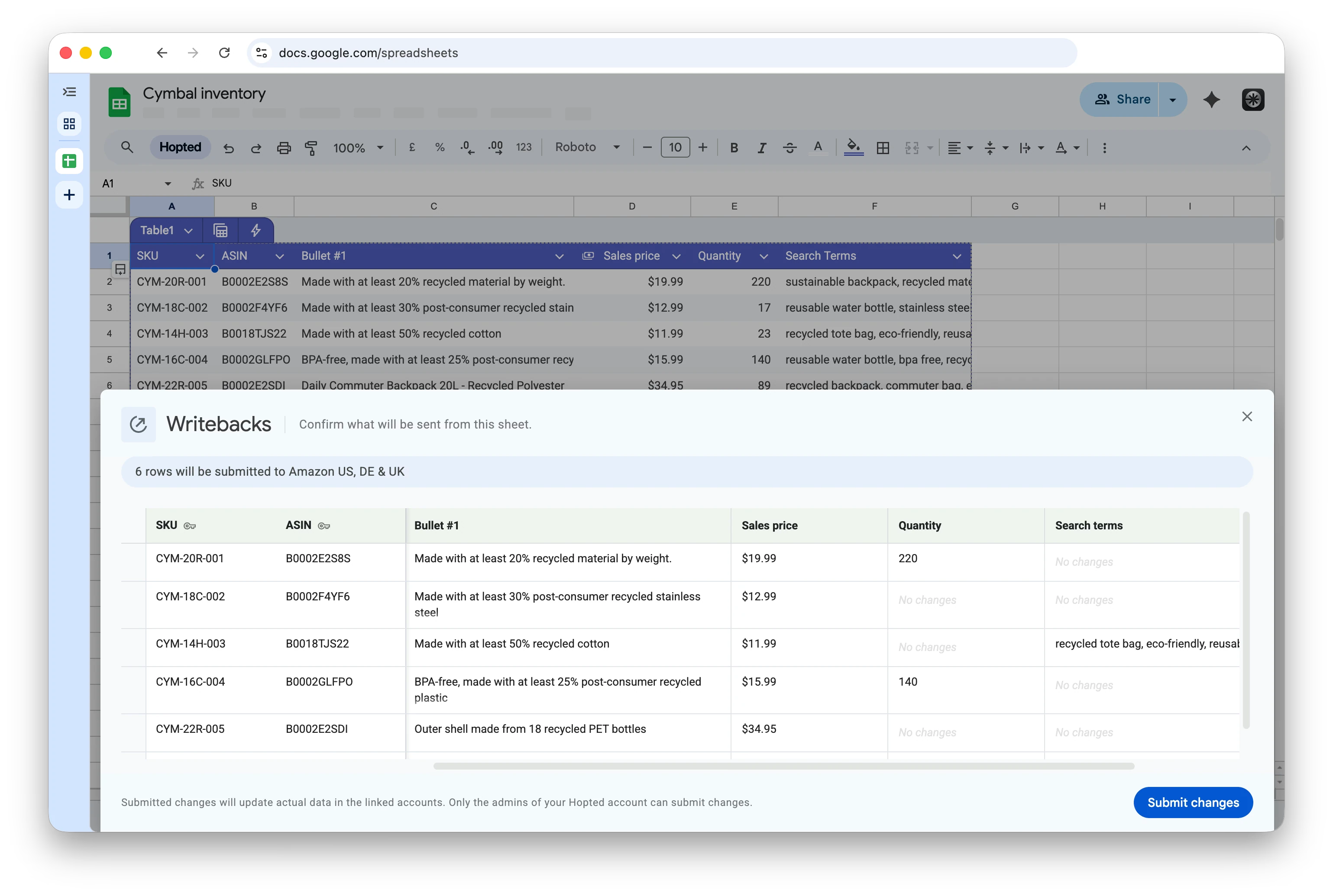
Elige la actualización de contenido que necesitas
Títulos e Item Highlights
Empieza con Product name e Item Highlights junto a SKU, ASIN y marketplace. Aplica los títulos y las frases de apoyo aprobados a los productos seleccionados.
Viñetas y descripciones
Mantén el texto aprobado de las viñetas y Product Description junto a los valores actuales. Aplica una característica corregida o un nuevo briefing de contenido a los productos seleccionados.
Términos de búsqueda del backend
Añade Generic Keywords para los términos de búsqueda del backend. Prepara los términos previstos para cada marketplace.
Sustitución de imágenes
Asocia cada URL de imagen nueva con el producto y la posición de imagen correctos. Las imágenes aportadas pueden afectar al ASIN en varios marketplaces.
Gestiona la precisión del catálogo y la publicación de contenido en un solo lugar
Prepara contenido de listings listo para el lanzamiento
Para lanzamientos y ampliaciones de gama, incorpora los listings existentes a una revisión compartida de contenido. Mantén el SKU, el ASIN, el marketplace y los valores actuales junto a los textos aprobados antes de que un administrador de la cuenta envíe los cambios.
Revisa los atributos que faltan por marketplace
Compara los títulos, las viñetas y los atributos importados con tus datos de producto aprobados. Busca los campos compatibles en la referencia; los valores aceptados dependen de la cuenta, el tipo de producto y el marketplace.
Crear o reparar familias de variaciones
Comprueba el color, la talla o el tamaño y los atributos obligatorios de las variantes junto con la estructura padre-hijo. Usa el flujo de trabajo específico para conectar o volver a conectar los listings hijos existentes con el padre correcto.
Revisa los resultados tras los cambios de contenido
Revisa ventas, tráfico y conversión tras publicar contenido. Añade la fecha de actualización y las notas de tu equipo junto a las métricas para evaluar qué mejorar a continuación.
Da seguimiento a las incidencias de contenido
Mantén tus propios campos de responsable, estado de aprobación y notas de casos de Seller Support en las columnas de la hoja. Comprueba Last Writeback Issues después del envío y da seguimiento en Seller Central a las incidencias que requieran más acciones.
Preguntas frecuentes
Sí. Edita los campos de contenido compatibles de muchos SKU existentes en una sola hoja de Google Sheets y después revisa y envía el lote. Las actualizaciones en bloque pueden incluir títulos, viñetas, descripciones y términos de búsqueda del backend. Puedes aplicar el mismo valor a varios productos o preparar valores diferentes para cada SKU. Sigue la guía completa de configuración y envío para empezar.
Sí. Cada fila de listing importada tiene sus propias celdas editables, de modo que una actualización en bloque puede contener contenido distinto para cada SKU. Asocia los textos aprobados con el SKU, el ASIN y el marketplace correspondientes, con los valores actuales junto a las modificaciones propuestas. Revisa los detalles del producto y los atributos obligatorios antes de que un administrador de la cuenta envíe los cambios.
Sí. Añade el campo Generic Keywords de Listing Edits, introduce los términos de búsqueda previstos para cada listing importado y después revísalos y envíalos a través de Hopted. Este flujo no requiere exportar y subir un archivo plano de Amazon. Usa términos y valores que cumplan los requisitos de Amazon para el producto y el marketplace.
Los campos compatibles incluyen Product name para los títulos, campos Bullet numerados, Product Description, Generic Keywords, Item Highlights, URL de imágenes, Color y Size. Busca en la referencia de atributos compatibles los nombres exactos de los campos, nombres alternativos y ejemplos. La disponibilidad depende de la cuenta, el tipo de producto y el marketplace.
Sí. Selecciona el rango rectangular de celdas Writeback que quieras enviar y después elige Edits in selected range. Comprueba cada producto y campo incluido en la revisión: las filas ocultas o filtradas pueden seguir incluidas, las celdas vacías pueden borrar campos compatibles y los valores sin cambios pueden volver a enviarse. Consulta cómo controlar el rango de actualización.
Sí. Conecta las cuentas correspondientes e importa los listings existentes de cada marketplace a un mismo archivo de Google Sheets. Tu equipo prepara y aprueba los textos localizados, los términos de búsqueda y los atributos de producto para cada destino. Revisa el destino antes de que un administrador de la cuenta envíe los cambios. Cada fila importada permanece vinculada a su cuenta de origen, marketplace y SKU.
Sí. Añade los campos de imagen compatibles, introduce la URL de la imagen nueva para cada listing y posición de imagen y después revisa y envía el lote. Amazon trata estas actualizaciones de imágenes como aportaciones globales al ASIN, por lo que una imagen también puede aparecer en otros marketplaces donde exista el ASIN. Usa Seller Central Image Manager para imágenes específicas de un país.
No. Cambiar celdas o actualizar la sincronización no envía un Writeback. Mientras preparas el lote, conserva la aprobación de textos o el estado del lanzamiento de tu equipo en tus propias columnas. Un administrador de la cuenta de Hopted debe abrir la revisión, decidir qué cambios incluir y seleccionar Submit changes.
Hopted envía un correo de confirmación al administrador que ha realizado el envío cuando finaliza el Writeback. El correo confirma si las actualizaciones se enviaron correctamente a Amazon y detalla, para cada marketplace, el número de filas cuyo envío fue correcto, parcialmente correcto o fallido. Comprueba este correo y Last Writeback Issues antes de volver a intentarlo. Un envío correcto no garantiza que todos los cambios aparezcan en la página pública del producto. Consulta la guía de resultados de Writeback.
Este flujo de trabajo actualiza listings existentes importados. Crea primero los nuevos listings de productos en Seller Central y después impórtalos para revisar el contenido del lanzamiento y preparar las actualizaciones compatibles. Añadir una fila o escribir un SKU nuevo en la hoja no crea un listing nuevo en Amazon. Para las relaciones entre ASIN padre e hijo, sigue el flujo de trabajo específico de familias de variantes.
