請求情報・請求書・サブスクリプションの管理
選択したHoptedアカウントの請求書をPDFでダウンロードし、請求先情報やサブスクリプションを管理します。
Hoptedの請求設定では、請求書のダウンロード、請求先情報の更新、サブスクリプションの管理ができます。請求ポータルはブラウザの新しいタブで開きます。
請求管理を開く
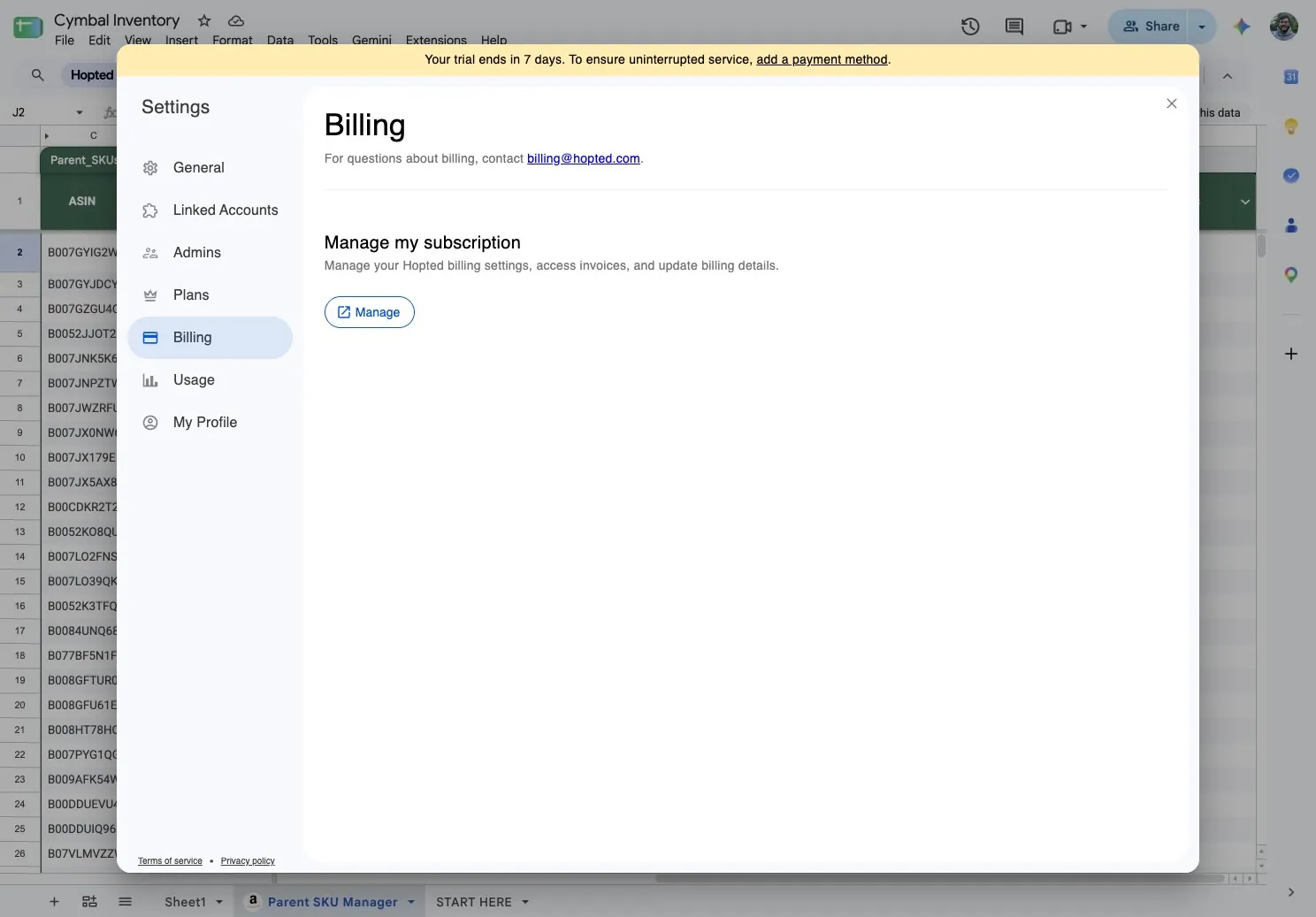
- メニュー下部で選択中のHoptedアカウントを確認します。
- Settings → Billingを開きます。
- Manage my subscriptionのManageを選択します。
- 請求ポータルで、請求書、支払い情報、サブスクリプション管理の該当する項目を選択します。
- 変更を保存する前に、金額、適用日、確認内容を確認します。
請求書をダウンロードする
- Hoptedで、請求書が必要なアカウントを選択します。
- Settings → Billingを開き、Manage my subscriptionの下にあるManageを選択します。
- Stripeの請求ポータルでInvoice historyを探し、必要な日付と金額の請求書を開きます。
- 請求書のダウンロード機能を使って、PDFとして保存します。
支払いの証明も必要な場合は、支払済みの請求書に用意されている領収書をダウンロードできます。請求書をダウンロードしてもサブスクリプションは変更されません。
毎月の請求書のメール送信は、初期設定ではオフになっています。毎月の請求書をメールで受け取るには、billing@hopted.comに連絡し、Hoptedアカウントでこの機能を有効にするようご依頼ください。
請求書は選択したHoptedアカウントに紐づいています。
- 請求書が見つからない場合は、アカウントと請求期間を確認します。
- その情報を添えてサポートにお問い合わせください。
プランや利用枠を変更する
Settings → Plansで、現在のアカウントに対するHoptedのプランと追加オプションを確認します。プランの選択と利用枠の管理をご覧ください。
変更内容によっては、先に現在の使用量を減らす必要があります。表示中の数量を変えただけで契約内容が変更されたと判断せず、アカウントに提示された内容と確認画面を読んでください。
連携アカウントを無効にすると利用数は減りますが、有料アドオンが自動的に減ったり、サブスクリプションが解約されたりすることはありません。
- 購入済みの利用枠はSettings → Plansで調整します。
- 請求の変更を確定する前に金額と適用日を確認してください。
サブスクリプションを解約する
Hoptedのサブスクリプションは、Stripeの請求ポータルから解約できます。
- Hoptedで、サブスクリプションを解約したいアカウントを選択します。
- Settings → Billingを開きます。
- Manage my subscriptionの下にあるManageを選択し、Stripeの請求ポータルを開きます。
- ポータルで対象のサブスクリプションを見つけ、解約するオプションを選択します。
- Stripeに表示される解約内容と適用日を確認してから、解約を確定します。
Hoptedやブラウザを閉じたり、同期を削除したり、ブラウザ拡張機能をアンインストールしたりしても、有料サブスクリプションは解約されません。
ポータルが開かない場合
- ブラウザで請求管理のウィンドウが許可されていることと、正しいアカウントを選択していることを確認します。
- Plansに案内された場合は、そこで契約状況を確認してください。
- 解決しない場合は、カード番号などの支払い情報全体を共有せず、アカウントと請求書の識別情報を添えてサポートにお問い合わせください。