Factuurgegevens, facturen en je abonnement beheren
Download facturen als PDF en beheer de factuurgegevens of het abonnement van het geselecteerde Hopted-account.
Via de factureringsinstellingen van Hopted kunt u facturen downloaden, factuurgegevens bijwerken en uw abonnement beheren. Het factureringsportaal wordt geopend in een nieuw browsertabblad.
Factureringsbeheer openen
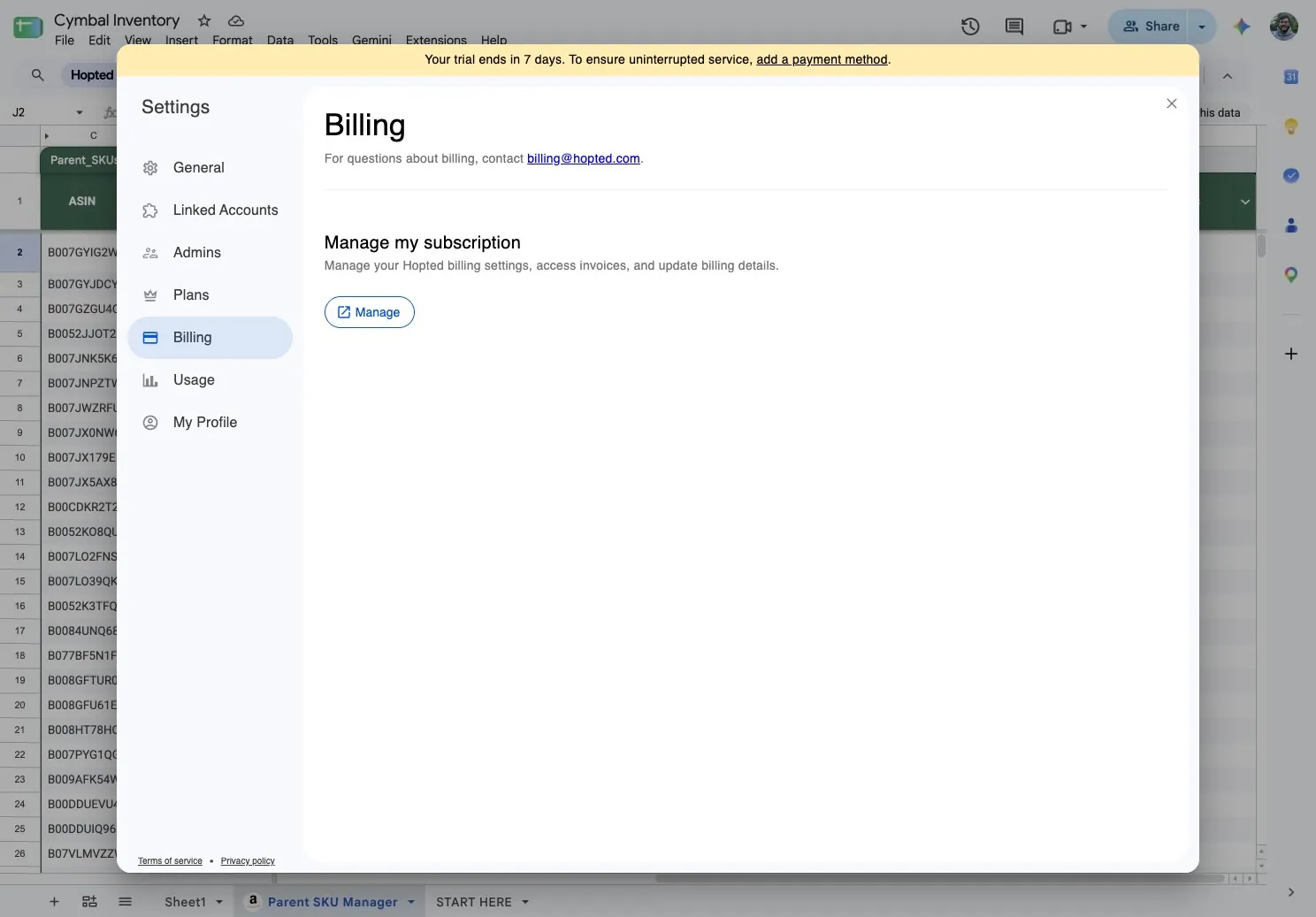
- Controleer het Hopted-account dat onderaan het menu is geselecteerd.
- Open Settings → Billing.
- Kies onder Manage my subscription de optie Manage.
- Kies in het factureringsportaal de beschikbare optie voor facturen, betaalgegevens of abonnementsbeheer.
- Controleer bedragen, ingangsdatums en bevestigingsgegevens voordat je een wijziging opslaat.
Facturen downloaden
- Selecteer in Hopted het account waarvan u de facturen nodig hebt.
- Open Settings → Billing en selecteer Manage onder Manage my subscription.
- Zoek in het Stripe-factureringsportaal naar Invoice history en open de factuur met de gewenste datum en het gewenste bedrag.
- Gebruik de downloadoptie bij de factuur om deze als PDF op te slaan.
Als u ook een betalingsbewijs nodig hebt, kunt u de kwitantie bij een betaalde factuur downloaden. Het downloaden van een factuur verandert uw abonnement niet.
Het e-mailen van maandelijkse facturen staat standaard uit. Wil je je maandelijkse facturen per e-mail ontvangen? Mail dan naar billing@hopted.com en vraag ons deze optie voor je Hopted-account aan te zetten.
Facturen horen bij het geselecteerde Hopted-account.
- Ontbreekt er een factuur? Controleer het account en de factureringsperiode.
- Neem daarna contact op met support met deze gegevens.
Abonnement of capaciteit wijzigen
Gebruik Settings → Plans om de Hopted-abonnementen en uitbreidingen te vergelijken met je huidige accountinstellingen. Zie Een abonnement kiezen en capaciteit beheren.
Sommige wijzigingen vereisen dat je eerst het huidige verbruik verlaagt. Lees het aanbod voor je account en eventuele bevestigingen. Ga er niet van uit dat een wijziging van een getoond aantal het abonnement al heeft aangepast.
Een gekoppeld account uitschakelen verlaagt het gebruik, maar vermindert niet automatisch een betaalde add-on en zegt je abonnement niet op.
- Pas de gekochte capaciteit aan onder Settings → Plans.
- Controleer het bedrag en de ingangsdatum voordat je een factureringswijziging bevestigt.
Je abonnement opzeggen
Je kunt je Hopted-abonnement opzeggen via het factureringsportaal van Stripe.
- Selecteer in Hopted het account waarvan je het abonnement wilt opzeggen.
- Open Settings → Billing.
- Selecteer Manage onder Manage my subscription om het factureringsportaal van Stripe te openen.
- Zoek je abonnement in het portaal en kies de optie om het op te zeggen.
- Controleer de opzeggingsdetails en de ingangsdatum die Stripe toont en bevestig daarna de opzegging.
Hopted of uw browser sluiten, een synchronisatie verwijderen of de browserextensie verwijderen, beëindigt geen betaald abonnement.
Als het portaal niet opent
- Controleer of je browser het factureringsvenster toestaat en of je het juiste account hebt gekozen.
- Verwijst Hopted je naar Plans? Bekijk daar dan de abonnementsstatus van het account.
- Voor meer hulp kun je contact opnemen met support met de account- en factuurreferentie, zonder volledige betaalkaartgegevens te delen.