Správa fakturačních údajů, faktur a předplatného
Stahujte faktury ve formátu PDF a spravujte fakturační údaje nebo předplatné vybraného účtu Hopted.
V nastavení fakturace Hopted můžete stahovat faktury, aktualizovat fakturační údaje a spravovat předplatné. Fakturační portál se otevře na nové kartě prohlížeče.
Otevření správy fakturace
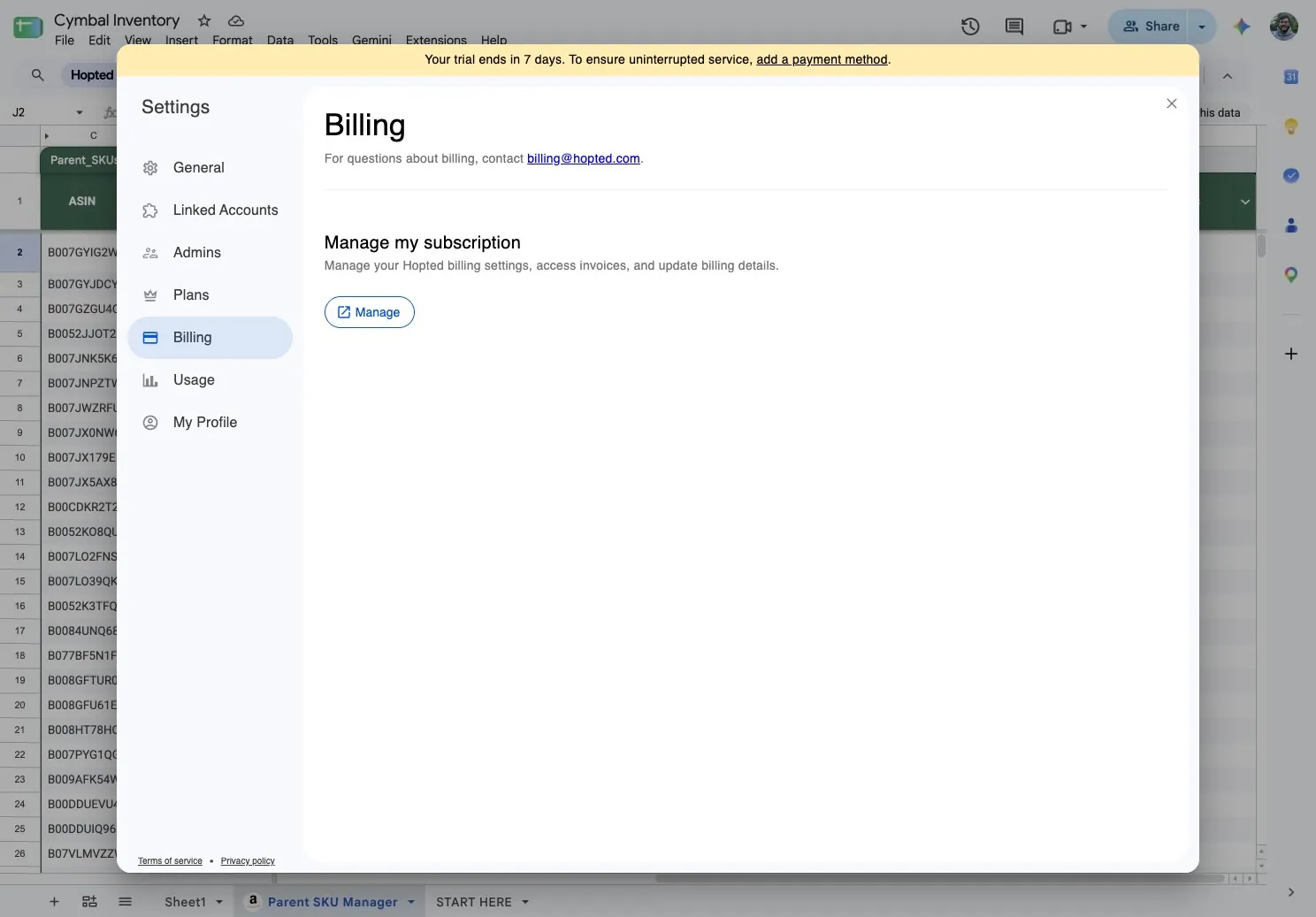
- Zkontrolujte účet Hopted vybraný ve spodní části nabídky.
- Otevřete Settings → Billing.
- V části Manage my subscription vyberte Manage.
- Ve fakturačním portálu vyberte dostupnou možnost pro faktury, platební údaje nebo správu předplatného.
- Před uložením změny zkontrolujte částky, data účinnosti a podrobnosti potvrzení.
Stažení faktur
- V Hopted vyberte účet, jehož faktury potřebujete.
- Otevřete Settings → Billing a v části Manage my subscription vyberte Manage.
- Na fakturačním portálu Stripe najděte Invoice history a otevřete fakturu s požadovaným datem a částkou.
- Pomocí možnosti stažení faktury ji uložte jako PDF.
Pokud potřebujete také doklad o zaplacení, můžete si stáhnout potvrzení dostupné u zaplacené faktury. Stažení faktury nemění vaše předplatné.
Zasílání měsíčních faktur e-mailem je ve výchozím nastavení vypnuté. Pokud chcete měsíční faktury dostávat e-mailem, napište na billing@hopted.com a požádejte nás o zapnutí této možnosti pro váš účet Hopted.
Faktury patří k vybranému účtu Hopted.
- Pokud některá chybí, zkontrolujte účet a fakturační období.
- Poté s těmito údaji kontaktujte podporu.
Změna tarifu nebo kapacity
V části Settings → Plans porovnejte tarify a doplňky Hopted se současným nastavením svého účtu. Viz Výběr tarifu a správa kapacity.
Některé změny vyžadují nejprve snížit aktuální využití. Přečtěte si nabídku účtu a případné potvrzení; nepředpokládejte, že změna zobrazeného množství již změnila předplatné.
Vypnutí propojeného účtu sníží využití, ale automaticky nesníží placený doplněk ani nezruší předplatné.
- Zakoupenou kapacitu upravte v Settings → Plans.
- Před potvrzením změny fakturace zkontrolujte částku a datum účinnosti.
Zrušení předplatného
Předplatné Hopted můžete zrušit prostřednictvím fakturačního portálu Stripe.
- V Hopted vyberte účet, jehož předplatné chcete zrušit.
- Otevřete Settings → Billing.
- V části Manage my subscription vyberte Manage a otevřete tak fakturační portál Stripe.
- Na portálu najděte své předplatné a zvolte možnost jeho zrušení.
- Zkontrolujte podrobnosti zrušení a datum jeho účinnosti zobrazené ve Stripe a poté zrušení potvrďte.
Zavření Hopted nebo prohlížeče, odstranění synchronizace ani odinstalování rozšíření prohlížeče nezruší placené předplatné.
Pokud se portál neotevře
- Zkontrolujte, že prohlížeč povoluje otevření fakturačního okna a že jste vybrali správný účet.
- Pokud vás Hopted přesměruje do části Plans, zkontrolujte tam stav předplatného účtu.
- Pro další pomoc kontaktujte podporu a uveďte účet a označení faktury, ale nesdílejte úplné údaje platební karty.