Платёжные данные, счета и управление подпиской
Скачивайте счета в PDF и управляйте платёжными данными или подпиской выбранного аккаунта Hopted.
В настройках оплаты Hopted можно скачать счета, обновить платёжные данные и управлять подпиской. Платёжный портал открывается в новой вкладке браузера.
Откройте управление оплатой
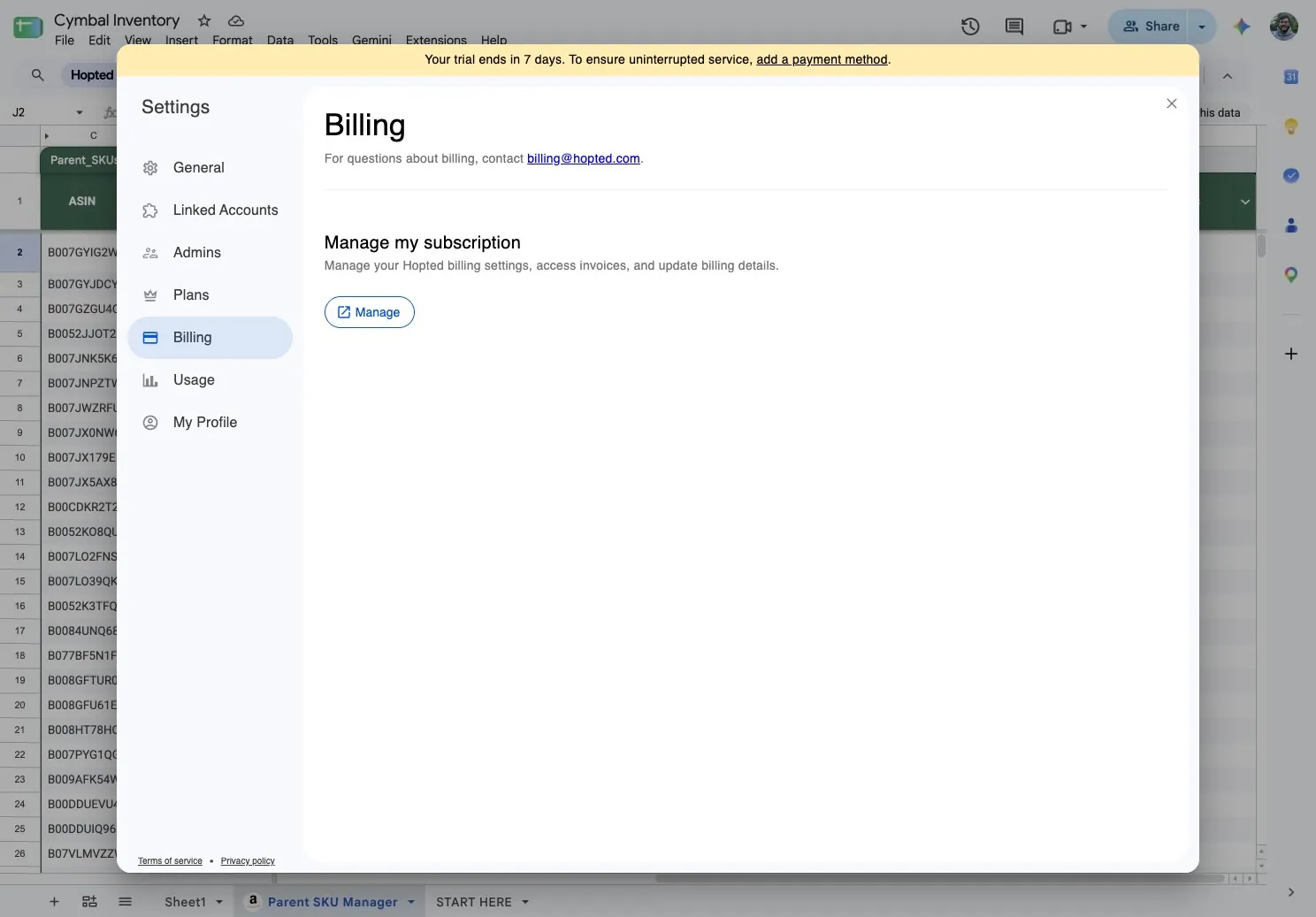
- Проверьте аккаунт Hopted, выбранный внизу меню.
- Откройте Settings → Billing.
- В разделе Manage my subscription нажмите Manage.
- На платёжном портале выберите доступный раздел для счетов, платёжной информации или управления подпиской.
- Перед сохранением изменений проверьте суммы, даты вступления в силу и сведения в подтверждении.
Скачать счета
- В Hopted выберите аккаунт, счета которого вам нужны.
- Откройте Settings → Billing и нажмите Manage в разделе Manage my subscription.
- На платёжном портале Stripe найдите Invoice history и откройте счёт с нужной датой и суммой.
- Воспользуйтесь функцией скачивания счёта, чтобы сохранить его в PDF.
Если вам также нужно подтверждение оплаты, скачайте квитанцию, доступную для оплаченного счёта. Скачивание счёта не меняет вашу подписку.
Отправка ежемесячных счетов по электронной почте по умолчанию отключена. Чтобы получать ежемесячные счета по электронной почте, напишите на billing@hopted.com и попросите нас включить эту опцию для вашего аккаунта Hopted.
Счета относятся к выбранному аккаунту Hopted.
- Если счёта нет, проверьте аккаунт и расчётный период.
- Затем обратитесь в поддержку, указав эти данные.
Измените тариф или доступные ресурсы
В Settings → Plans сравните тарифы Hopted и дополнения с текущими настройками аккаунта. См. Выбор тарифа и управление ресурсами.
Некоторые изменения требуют сначала уменьшить текущее использование. Прочитайте предложение для аккаунта и подтверждение: изменение показанного количества само по себе ещё не означает изменения подписки.
Отключение связанного аккаунта снижает использование, но не уменьшает автоматически платное дополнение и не отменяет подписку.
- Измените приобретённые лимиты в Settings → Plans.
- Проверьте сумму и дату вступления в силу, прежде чем подтверждать изменение оплаты.
Отменить подписку
Вы можете отменить подписку Hopted через платёжный портал Stripe.
- В Hopted выберите аккаунт, подписку которого хотите отменить.
- Откройте Settings → Billing.
- В разделе Manage my subscription нажмите Manage, чтобы открыть платёжный портал Stripe.
- Найдите свою подписку на портале и выберите действие для её отмены.
- Проверьте сведения об отмене и указанную в Stripe дату её вступления в силу, затем подтвердите отмену.
Закрытие Hopted или браузера, удаление синхронизации и удаление расширения браузера не отменяют платную подписку.
Если портал не открывается
- Проверьте, разрешает ли браузер открытие платёжного окна и выбран ли нужный аккаунт.
- Если Hopted направляет вас в Plans, проверьте там состояние подписки.
- Для дальнейшей помощи обратитесь в поддержку, указав аккаунт и номер счёта, но не полные данные банковской карты.