Gestionar los datos de facturación, las facturas y tu suscripción
Descarga facturas en PDF y gestiona los datos de facturación o la suscripción de la cuenta de Hopted seleccionada.
Usa la configuración de facturación de Hopted para descargar facturas, actualizar los datos de facturación y gestionar tu suscripción. El portal de facturación se abre en una nueva pestaña del navegador.
Abrir la gestión de facturación
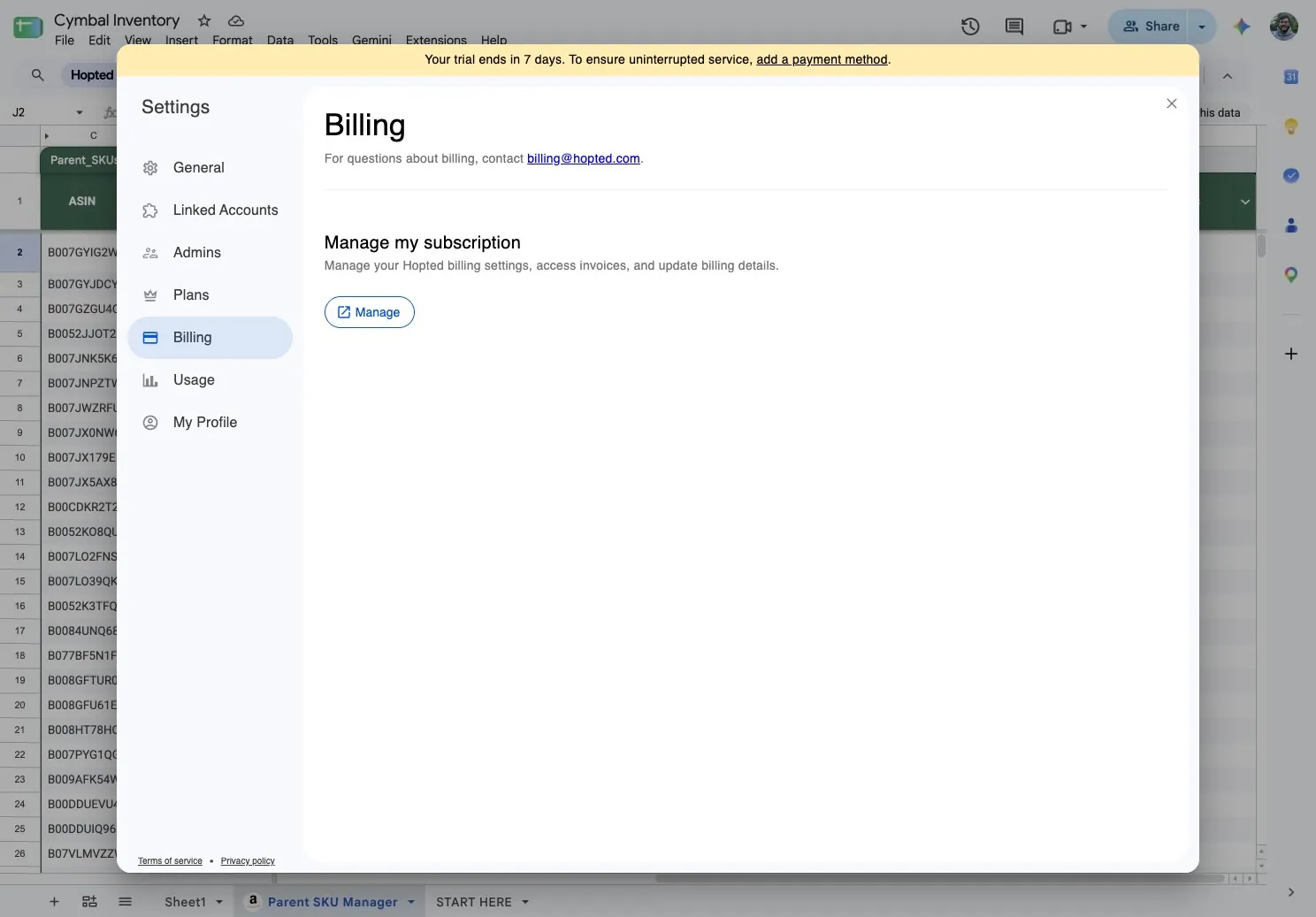
- Comprueba la cuenta de Hopted seleccionada en la parte inferior del menú.
- Abre Settings → Billing.
- En Manage my subscription, selecciona Manage.
- En el portal de facturación, elige la opción disponible para facturas, información de pago o gestión de la suscripción.
- Revisa los importes, las fechas de entrada en vigor y los detalles de confirmación antes de guardar un cambio.
Descargar facturas
- En Hopted, selecciona la cuenta cuyas facturas necesitas.
- Abre Settings → Billing y selecciona Manage en Manage my subscription.
- En el portal de facturación de Stripe, busca Invoice history y abre la factura con la fecha y el importe que necesitas.
- Usa la opción de descarga de la factura para guardarla como PDF.
Si también necesitas un justificante de pago, puedes descargar el recibo disponible para una factura pagada. Descargar una factura no modifica tu suscripción.
El envío de facturas mensuales por correo electrónico está desactivado por defecto. Para recibir tus facturas mensuales por correo, escribe a billing@hopted.com y pídenos que activemos esta opción para tu cuenta de Hopted.
Las facturas pertenecen a la cuenta de Hopted seleccionada.
- Si falta una factura, comprueba la cuenta y el periodo de facturación.
- Después contacta con soporte indicando esos datos.
Cambiar de plan o de capacidad
Utiliza Settings → Plans para revisar las opciones de planes y complementos de Hopted según la configuración actual de tu cuenta. Consulta Elegir un plan y gestionar la capacidad.
Algunos cambios requieren reducir primero el uso actual. Lee la oferta de la cuenta y cualquier confirmación en vez de dar por hecho que cambiar una cantidad mostrada ya ha modificado la suscripción.
Desactivar una cuenta vinculada reduce el uso, pero no reduce automáticamente un complemento de pago ni cancela tu suscripción.
- Revisa Settings → Plans para ajustar la capacidad contratada.
- Comprueba el importe y la fecha de entrada en vigor antes de confirmar un cambio de facturación.
Cancelar tu suscripción
Puedes cancelar tu suscripción a Hopted desde el portal de facturación de Stripe.
- En Hopted, selecciona la cuenta cuya suscripción quieres cancelar.
- Abre Settings → Billing.
- En Manage my subscription, selecciona Manage para abrir el portal de facturación de Stripe.
- Busca tu suscripción en el portal y elige la opción para cancelarla.
- Revisa los detalles de la cancelación y la fecha en que se hará efectiva que muestra Stripe y, después, confirma la cancelación.
Cerrar Hopted o el navegador, eliminar una sincronización o desinstalar la extensión del navegador no cancela una suscripción de pago.
Si el portal no se abre
- Comprueba que tu navegador permite abrir la ventana de facturación y que has seleccionado la cuenta correcta.
- Si Hopted te dirige a Plans, revisa allí el estado de la suscripción.
- Para obtener más ayuda, contacta con el soporte indicando la cuenta y la referencia de la factura, sin compartir todos los datos de tu tarjeta de pago.