Rechnungsdaten, Rechnungen und Abonnement verwalten
Laden Sie Rechnungen als PDF herunter und verwalten Sie Rechnungsdaten oder das Abonnement des ausgewählten Hopted-Kontos.
In den Abrechnungseinstellungen von Hopted können Sie Rechnungen herunterladen, Rechnungsdaten aktualisieren und Ihr Abonnement verwalten. Das Abrechnungsportal öffnet sich in einem neuen Browser-Tab.
Abrechnungsverwaltung öffnen
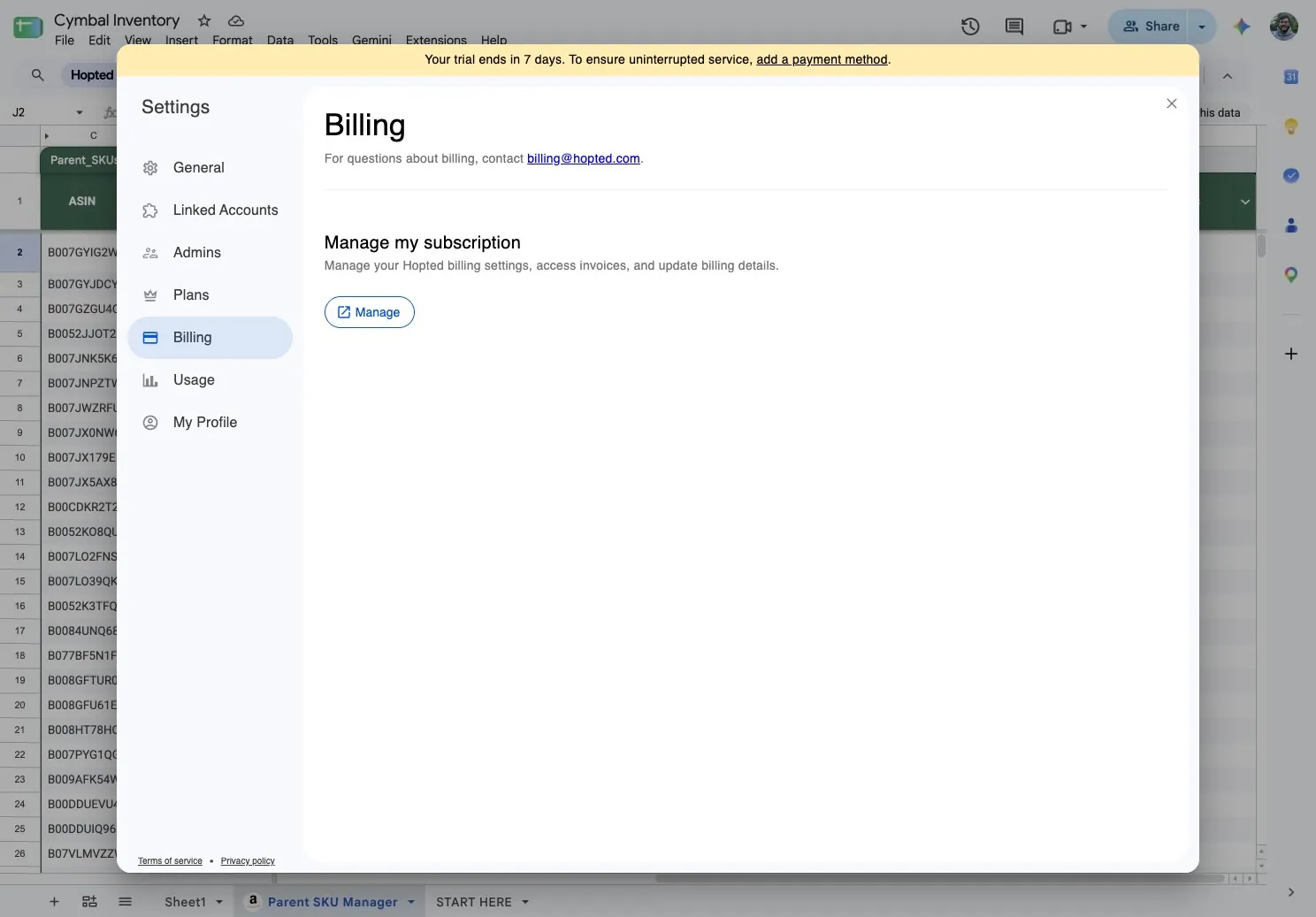
- Prüfen Sie das unten im Menü ausgewählte Hopted-Konto.
- Öffnen Sie Settings → Billing.
- Wählen Sie unter Manage my subscription die Option Manage.
- Wählen Sie im Abrechnungsportal die verfügbare Option für Rechnungen, Zahlungsinformationen oder Abonnementverwaltung.
- Prüfen Sie Beträge, Wirksamkeitsdaten und Bestätigungsdetails, bevor Sie eine Änderung speichern.
Rechnungen herunterladen
- Wählen Sie in Hopted das Konto aus, dessen Rechnungen Sie benötigen.
- Öffnen Sie Settings → Billing und wählen Sie unter Manage my subscription die Option Manage.
- Suchen Sie im Stripe-Abrechnungsportal nach Invoice history und öffnen Sie die Rechnung mit dem gewünschten Datum und Betrag.
- Speichern Sie die Rechnung über die Download-Option als PDF.
Wenn Sie zusätzlich einen Zahlungsnachweis benötigen, können Sie die Quittung für eine bezahlte Rechnung herunterladen. Das Herunterladen einer Rechnung ändert Ihr Abonnement nicht.
Der E-Mail-Versand monatlicher Rechnungen ist standardmäßig deaktiviert. Wenn Sie Ihre monatlichen Rechnungen per E-Mail erhalten möchten, schreiben Sie an billing@hopted.com und bitten Sie uns, diese Option für Ihr Hopted-Konto zu aktivieren.
Die Rechnungen gehören zum ausgewählten Hopted-Konto.
- Fehlt eine Rechnung, prüfen Sie das Konto und den Abrechnungszeitraum.
- Dann wenden Sie sich mit diesen Angaben an den Support.
Tarif oder Kapazität ändern
Prüfen Sie unter Settings → Plans, welche Hopted-Tarife und Zusatzoptionen zu Ihrer aktuellen Kontoeinrichtung passen. Siehe Tarif wählen und Kapazität verwalten.
Manche Änderungen erfordern zunächst eine Verringerung der aktuellen Nutzung. Lesen Sie das Angebot für Ihr Konto und alle Bestätigungen, statt anzunehmen, dass eine geänderte angezeigte Menge bereits das Abonnement geändert hat.
Das Deaktivieren eines verknüpften Kontos senkt die Nutzung, reduziert aber nicht automatisch ein kostenpflichtiges Add-on und kündigt auch nicht Ihr Abonnement.
- Passen Sie die gebuchte Kapazität unter Settings → Plans an.
- Prüfen Sie Betrag und Gültigkeitsdatum, bevor Sie eine Abrechnungsänderung bestätigen.
Ihr Abonnement kündigen
Sie können Ihr Hopted-Abonnement über das Stripe-Abrechnungsportal kündigen.
- Wählen Sie in Hopted das Konto aus, dessen Abonnement Sie kündigen möchten.
- Öffnen Sie Settings → Billing.
- Wählen Sie unter Manage my subscription die Option Manage, um das Stripe-Abrechnungsportal zu öffnen.
- Suchen Sie im Portal Ihr Abonnement und wählen Sie die Option zum Kündigen.
- Prüfen Sie die Kündigungsdetails und das in Stripe angezeigte Wirksamkeitsdatum und bestätigen Sie dann die Kündigung.
Das Schließen von Hopted oder Ihres Browsers, das Löschen einer Synchronisierung oder das Deinstallieren der Browsererweiterung kündigt kein kostenpflichtiges Abonnement.
Wenn sich das Portal nicht öffnet
- Prüfen Sie, ob Ihr Browser das Abrechnungsfenster zulässt und ob Sie das richtige Konto ausgewählt haben.
- Leitet Hopted Sie zu Plans weiter, prüfen Sie dort den Abonnementstatus des Kontos.
- Für weitere Hilfe kontaktieren Sie den Support mit Konto- und Rechnungsreferenz, ohne vollständige Zahlungskartendaten weiterzugeben.