Gestisci dati di fatturazione, fatture e abbonamento
Scarica le fatture in PDF e gestisci i dati di fatturazione o l’abbonamento dell’account Hopted selezionato.
Usa le impostazioni di fatturazione di Hopted per scaricare le fatture, aggiornare i dati di fatturazione e gestire il tuo abbonamento. Il portale di fatturazione si apre in una nuova scheda del browser.
Apri la gestione della fatturazione
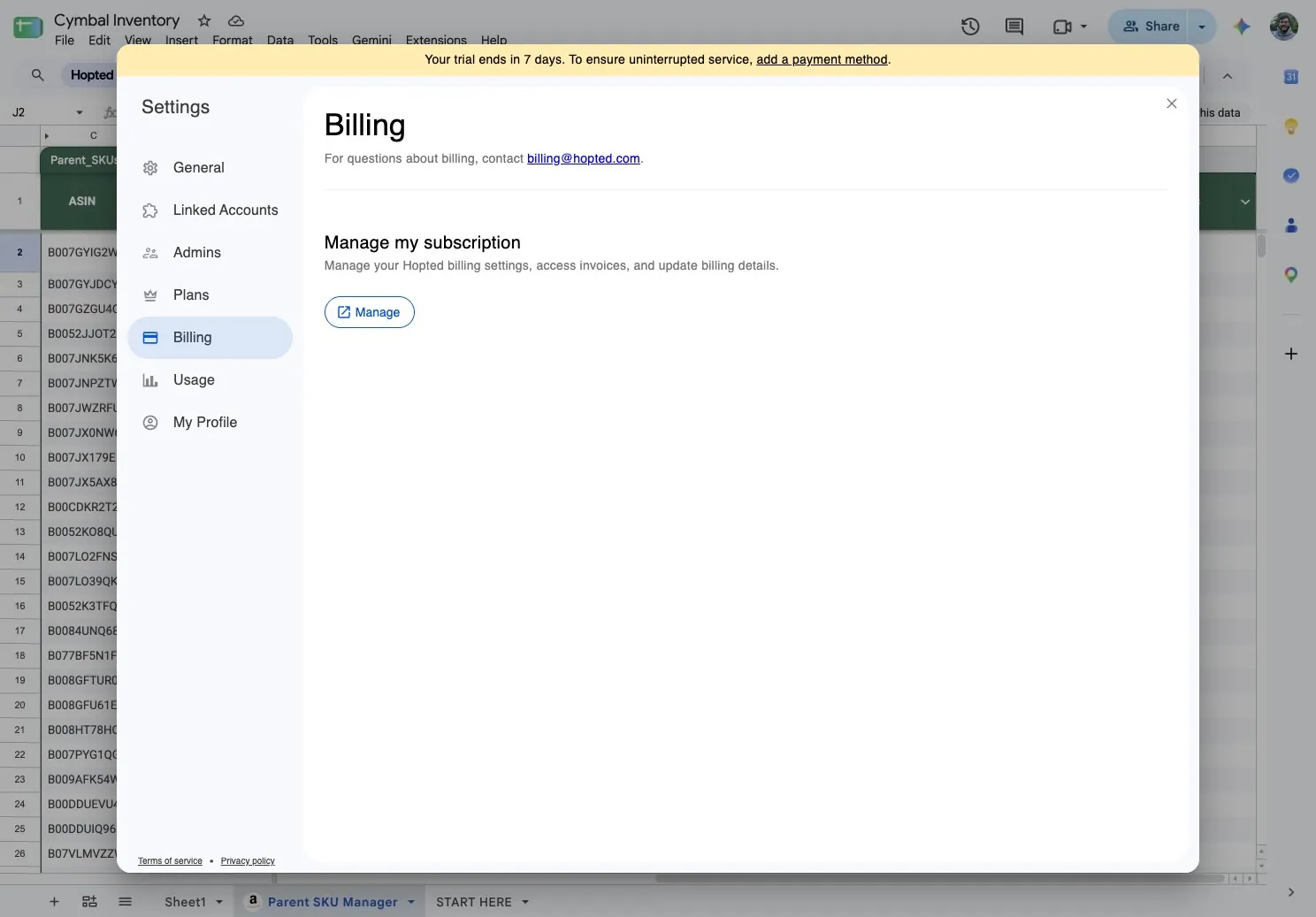
- Controlla l'account Hopted selezionato in fondo al menu.
- Apri Settings → Billing.
- In Manage my subscription, seleziona Manage.
- Nel portale di fatturazione, scegli l'opzione disponibile per le fatture, le informazioni di pagamento o la gestione dell'abbonamento.
- Controlla importi, date di decorrenza e dettagli della conferma prima di salvare una modifica.
Scaricare le fatture
- In Hopted, seleziona l’account di cui ti servono le fatture.
- Apri Settings → Billing e seleziona Manage sotto Manage my subscription.
- Nel portale di fatturazione Stripe, cerca Invoice history e apri la fattura con la data e l’importo che ti servono.
- Usa l’opzione di download della fattura per salvarla in formato PDF.
Se ti serve anche una prova di pagamento, puoi scaricare la ricevuta disponibile per una fattura pagata. Scaricare una fattura non modifica il tuo abbonamento.
L’invio delle fatture mensili via email è disattivato per impostazione predefinita. Per ricevere le fatture mensili via email, scrivi a billing@hopted.com e chiedici di attivare questa opzione per il tuo account Hopted.
Le fatture appartengono all’account Hopted selezionato.
- Se manca una fattura, verifica l’account e il periodo di fatturazione.
- Poi contatta l’assistenza indicando questi dati.
Cambia piano o capacità
Usa Settings → Plans per confrontare i piani e i componenti aggiuntivi Hopted con la configurazione attuale del tuo account. Vedi Scegliere un piano e gestire la capacità.
Per alcune modifiche devi prima ridurre l'utilizzo attuale. Leggi l'offerta dell'account e le eventuali conferme, senza dare per scontato che cambiare una quantità visualizzata abbia già modificato l'abbonamento.
Disattivare un account collegato riduce l'utilizzo, ma non riduce automaticamente un componente aggiuntivo a pagamento e non annulla l'abbonamento.
- Vai in Settings → Plans per modificare la capacità acquistata.
- Controlla l'importo e la data di decorrenza prima di confermare una modifica alla fatturazione.
Annullare l’abbonamento
Puoi annullare il tuo abbonamento Hopted dal portale di fatturazione Stripe.
- In Hopted, seleziona l’account di cui vuoi annullare l’abbonamento.
- Apri Settings → Billing.
- Sotto Manage my subscription, seleziona Manage per aprire il portale di fatturazione Stripe.
- Trova il tuo abbonamento nel portale e scegli l’opzione per annullarlo.
- Controlla i dettagli dell’annullamento e la data di decorrenza indicati in Stripe, quindi conferma l’annullamento.
Chiudere Hopted o il browser, eliminare una sincronizzazione o disinstallare l’estensione del browser non annulla un abbonamento a pagamento.
Se il portale non si apre
- Controlla che il browser consenta l'apertura della finestra di fatturazione e che tu abbia selezionato l'account corretto.
- Se Hopted ti indirizza a Plans, controlla lì lo stato dell'abbonamento.
- Per ulteriore aiuto, contatta l'assistenza indicando l'account e il riferimento della fattura, senza condividere i dati completi della carta di pagamento.