Zarządzanie danymi rozliczeniowymi, fakturami i subskrypcją
Pobieraj faktury w formacie PDF i zarządzaj danymi rozliczeniowymi lub subskrypcją wybranego konta Hopted.
W ustawieniach rozliczeń Hopted możesz pobierać faktury, aktualizować dane rozliczeniowe i zarządzać subskrypcją. Portal rozliczeniowy otwiera się w nowej karcie przeglądarki.
Otwórz zarządzanie rozliczeniami
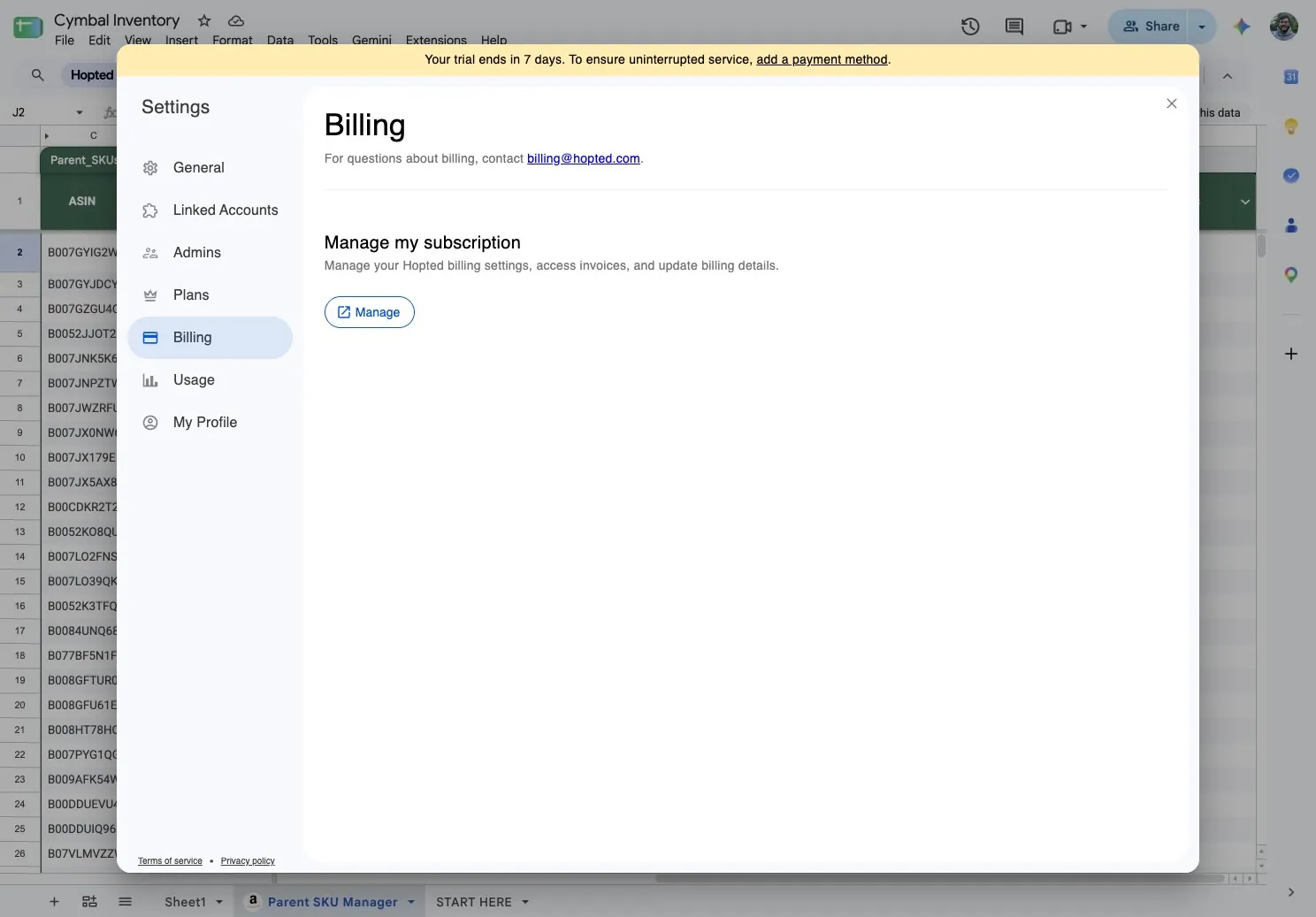
- Sprawdź konto Hopted wybrane u dołu menu.
- Otwórz Settings → Billing.
- W sekcji Manage my subscription wybierz Manage.
- W portalu rozliczeniowym wybierz dostępną opcję dotyczącą faktur, danych płatniczych lub zarządzania subskrypcją.
- Przed zapisaniem zmiany sprawdź kwoty, daty wejścia w życie i szczegóły potwierdzenia.
Pobieranie faktur
- W Hopted wybierz konto, którego faktur potrzebujesz.
- Otwórz Settings → Billing i wybierz Manage w sekcji Manage my subscription.
- W portalu rozliczeniowym Stripe znajdź Invoice history i otwórz fakturę z odpowiednią datą i kwotą.
- Użyj opcji pobierania faktury, aby zapisać ją jako plik PDF.
Jeśli potrzebujesz również potwierdzenia płatności, możesz pobrać je przy opłaconej fakturze. Pobranie faktury nie zmienia subskrypcji.
Wysyłanie miesięcznych faktur e-mailem jest domyślnie wyłączone. Aby otrzymywać miesięczne faktury e-mailem, napisz na billing@hopted.com i poproś nas o włączenie tej opcji dla twojego konta Hopted.
Faktury są przypisane do wybranego konta Hopted.
- Jeśli brakuje faktury, sprawdź konto i okres rozliczeniowy.
- Następnie skontaktuj się z pomocą techniczną, podając te informacje.
Zmień plan lub limity
Użyj Settings → Plans, aby porównać plany Hopted i dodatki z bieżącą konfiguracją konta. Zobacz Wybór planu i zarządzanie limitami.
Niektóre zmiany wymagają wcześniejszego ograniczenia wykorzystania. Przeczytaj ofertę dla konta i każde potwierdzenie, zamiast zakładać, że zmiana wyświetlanej liczby już zmieniła subskrypcję.
Wyłączenie połączonego konta zmniejsza wykorzystanie, ale nie zmniejsza automatycznie płatnego dodatku ani nie anuluje subskrypcji.
- Dostosuj wykupione limity w Settings → Plans.
- Sprawdź kwotę oraz datę wejścia w życie przed potwierdzeniem zmiany rozliczeń.
Anulowanie subskrypcji
Subskrypcję Hopted możesz anulować w portalu rozliczeniowym Stripe.
- W Hopted wybierz konto, którego subskrypcję chcesz anulować.
- Otwórz Settings → Billing.
- W sekcji Manage my subscription wybierz Manage, aby otworzyć portal rozliczeniowy Stripe.
- Znajdź swoją subskrypcję w portalu i wybierz opcję jej anulowania.
- Sprawdź szczegóły anulowania i datę jego wejścia w życie wyświetlane w Stripe, a następnie potwierdź anulowanie.
Zamknięcie Hopted lub przeglądarki, usunięcie synchronizacji albo odinstalowanie rozszerzenia przeglądarki nie anuluje płatnej subskrypcji.
Jeśli portal się nie otwiera
- Sprawdź, czy przeglądarka zezwala na otwarcie okna rozliczeń i czy wybrane jest właściwe konto.
- Jeśli Hopted kieruje cię do Plans, sprawdź tam stan subskrypcji konta.
- Aby uzyskać dalszą pomoc, skontaktuj się z obsługą, podając konto i numer faktury, ale bez pełnych danych karty płatniczej.