Hopted-accountbeheerders uitnodigen en beheren
Voeg een collega toe aan het Hopted-account en lees wat beheerderstoegang inhoudt.
Beheerders van een Hopted-account kunnen de accountinstellingen beheren en Writebacks indienen. Nodig mensen uit die deze verantwoordelijkheid mogen hebben. Alleen een Google-spreadsheet delen maakt iemand nog geen beheerder van het Hopted-account.
Beheerdersplaatsen en plaatsen voor spreadsheetmedewerkers staan los van elkaar. Openstaande uitnodigingen gebruiken ook beheerdersplaatsen. Vergelijk wat inbegrepen is en wat extra plaatsen kosten voordat je een teamgenoot uitnodigt.
Een beheerder uitnodigen
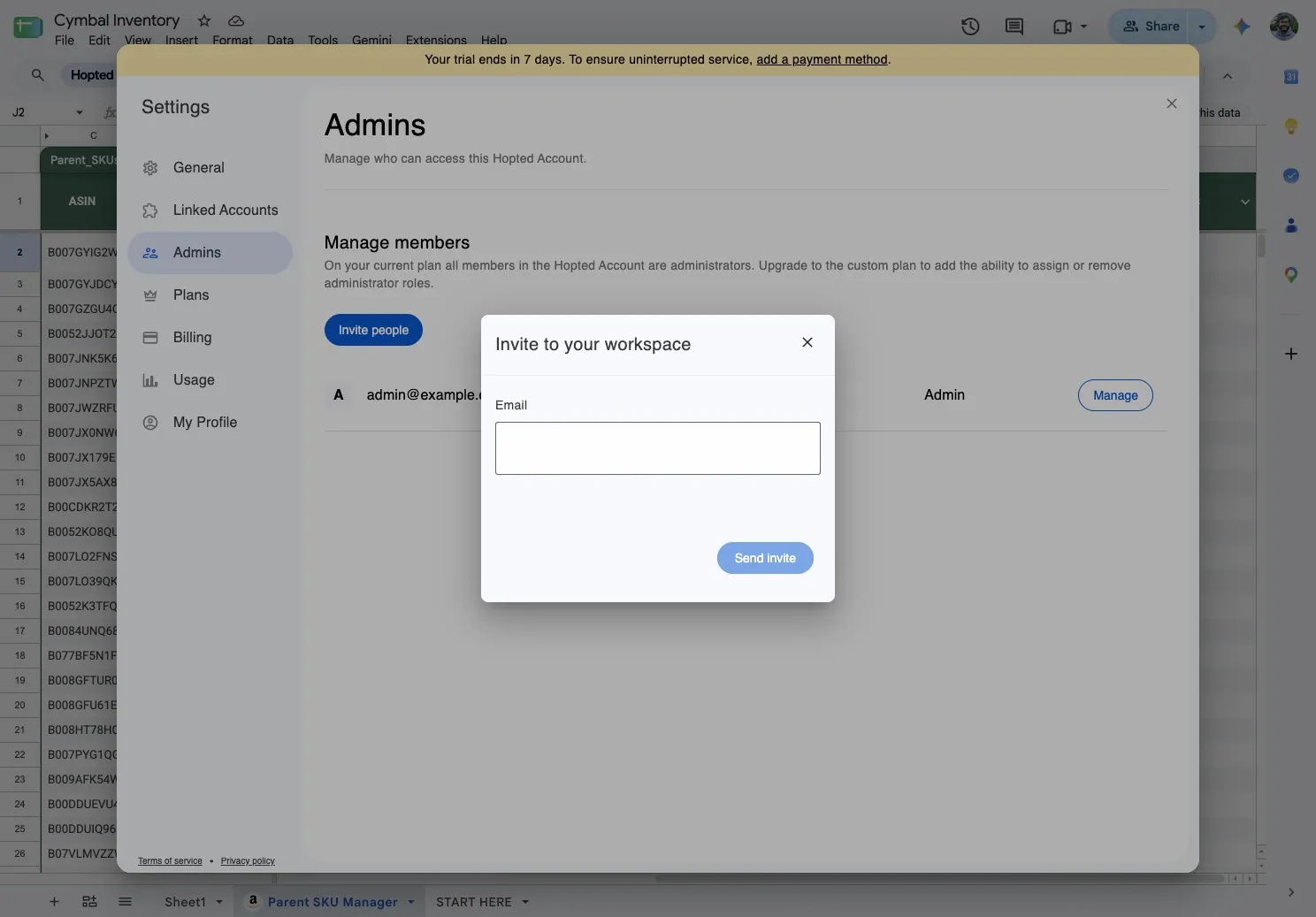
- Controleer het huidige account onderaan het Hopted-menu.
- Open Settings → Admins of gebruik de optie voor het uitnodigen en beheren van leden in het accountmenu.
- Kies Invite people en voer het e-mailadres van je collega in.
- Bekijk eventuele meldingen over het aantal beschikbare beheerdersplaatsen en kies daarna Send invite.
- Vraag je collega de uitnodiging te accepteren en met dat e-mailadres in te loggen.
Het label voor een lid in afwachting betekent dat de uitnodiging nog niet is geaccepteerd. Iemand uitnodigen voor het Hopted-account geeft diegene beheerderstoegang, geen beperkte kijkersrol. Gebruik Google Sheets delen als de persoon alleen toegang tot de spreadsheet nodig heeft.
Ook toegang tot de spreadsheet geven
Je collega heeft ook de juiste Google Sheets-rechten nodig voor de spreadsheets waarmee die gaat werken. Beheer die via Share in Google Sheets. Zie Collega's de juiste toegang geven.
Een lid of openstaande uitnodiging verwijderen
- Zoek de persoon in Admins.
- Controleer het e-mailadres zorgvuldig.
- Kies Manage → Remove from workspace.
Met deze handeling kun je jezelf niet verwijderen uit Hopted.
Een beheerder verwijderen of een openstaande uitnodiging intrekken neemt diens toegang tot Google Sheets niet weg. Als hetzelfde e-mailadres nog toegang heeft tot een gekoppelde spreadsheet met actieve synchronisaties, kan het voortaan als medewerker meetellen. Controleer de resterende toegang en je betaalde uitbreidingen afzonderlijk.