Hopted-Kontoadministratoren einladen und verwalten
Fügen Sie Ihrem Hopted-Konto ein Teammitglied hinzu und erfahren Sie, was Administratorzugriff bedeutet.
Hopted-Kontoadministratoren können die Kontoeinstellungen verwalten und Writebacks übermitteln. Laden Sie Personen ein, die diese Verantwortung übernehmen sollen. Das bloße Teilen einer Google-Tabelle macht niemanden zum Hopted-Kontoadministrator.
Administratorplätze und Plätze für Mitwirkende an Tabellen sind getrennte Kontingente. Auch offene Einladungen belegen Administratorplätze. Vergleichen Sie die enthaltenen Plätze und die Kosten für zusätzliche Plätze, bevor Sie ein Teammitglied einladen.
Administrator einladen
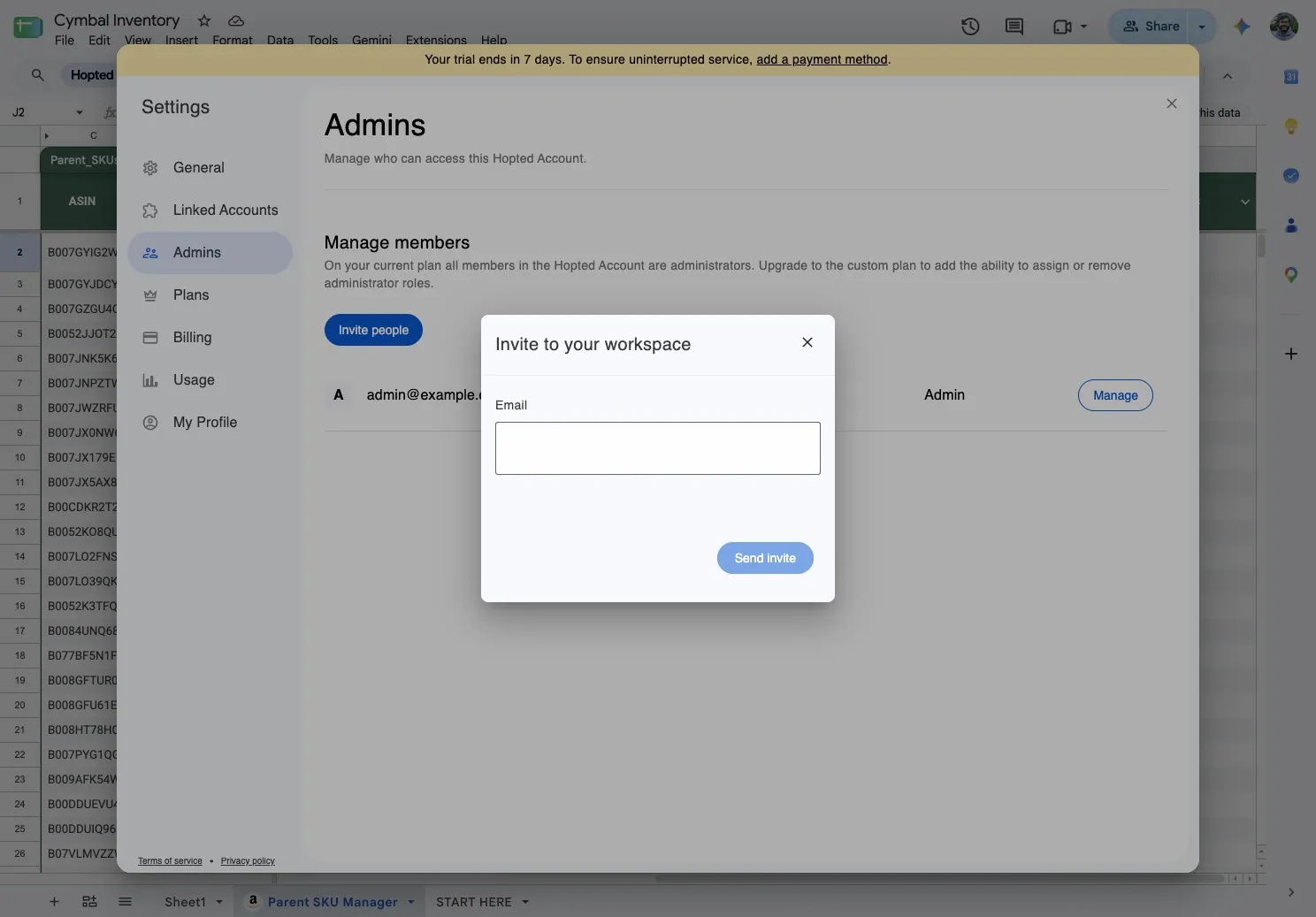
- Prüfen Sie das aktuelle Konto unten im Hopted-Menü.
- Öffnen Sie Settings → Admins oder nutzen Sie im Kontomenü die Option zum Einladen und Verwalten von Mitgliedern.
- Wählen Sie Invite people und geben Sie die E-Mail-Adresse des Teammitglieds ein.
- Prüfen Sie einen etwaigen Hinweis zur Anzahl der Administratorplätze und wählen Sie dann Send invite.
- Bitten Sie das Teammitglied, die Einladung anzunehmen und sich mit dieser E-Mail-Adresse anzumelden.
Die Kennzeichnung als ausstehendes Mitglied bedeutet, dass die Einladung noch nicht angenommen wurde. Eine Einladung zum Hopted-Konto gewährt Administratorzugriff, keine eingeschränkte Leserolle. Wenn die Person nur auf die Tabelle zugreifen soll, verwenden Sie stattdessen die Freigabe in Google Sheets.
Auch Zugriff auf die Tabelle gewähren
Das Teammitglied benötigt außerdem die passenden Google-Sheets-Berechtigungen für die Tabellen, mit denen es arbeitet. Verwalten Sie diese über Share in Google Sheets. Siehe Teammitgliedern den richtigen Zugriff geben.
Mitglied oder ausstehende Einladung entfernen
- Suchen Sie unter Admins die Person.
- Prüfen Sie die E-Mail-Adresse genau.
- Wählen Sie Manage → Remove from workspace.
Mit dieser Aktion können Sie sich in Hopted nicht selbst entfernen.
Wenn Sie einen Administrator entfernen oder eine offene Einladung zurückziehen, bleibt dessen Zugriff auf Google Sheets bestehen. Hat dieselbe E-Mail-Adresse weiterhin Zugriff auf eine verknüpfte Tabelle mit aktiven Syncs, kann sie anschließend als Mitwirkender zählen. Prüfen Sie den verbleibenden Zugriff und Ihre kostenpflichtigen Erweiterungen jeweils separat.