Hoptedアカウント管理者の招待と管理
チームメンバーをHoptedアカウントに追加し、管理者権限の範囲を確認します。
Hoptedアカウントの管理者は、アカウント設定を管理し、Writebacksを送信できます。その責任を担うメンバーを招待してください。Googleのスプレッドシートを共有するだけでは、Hoptedアカウントの管理者にはなりません。
管理者枠と、スプレッドシートの共有先ユーザー枠は別です。回答待ちの招待も管理者枠を使います。チームメンバーを招待する前に、プランに含まれる利用枠と追加料金を比較してください。
管理者を招待する
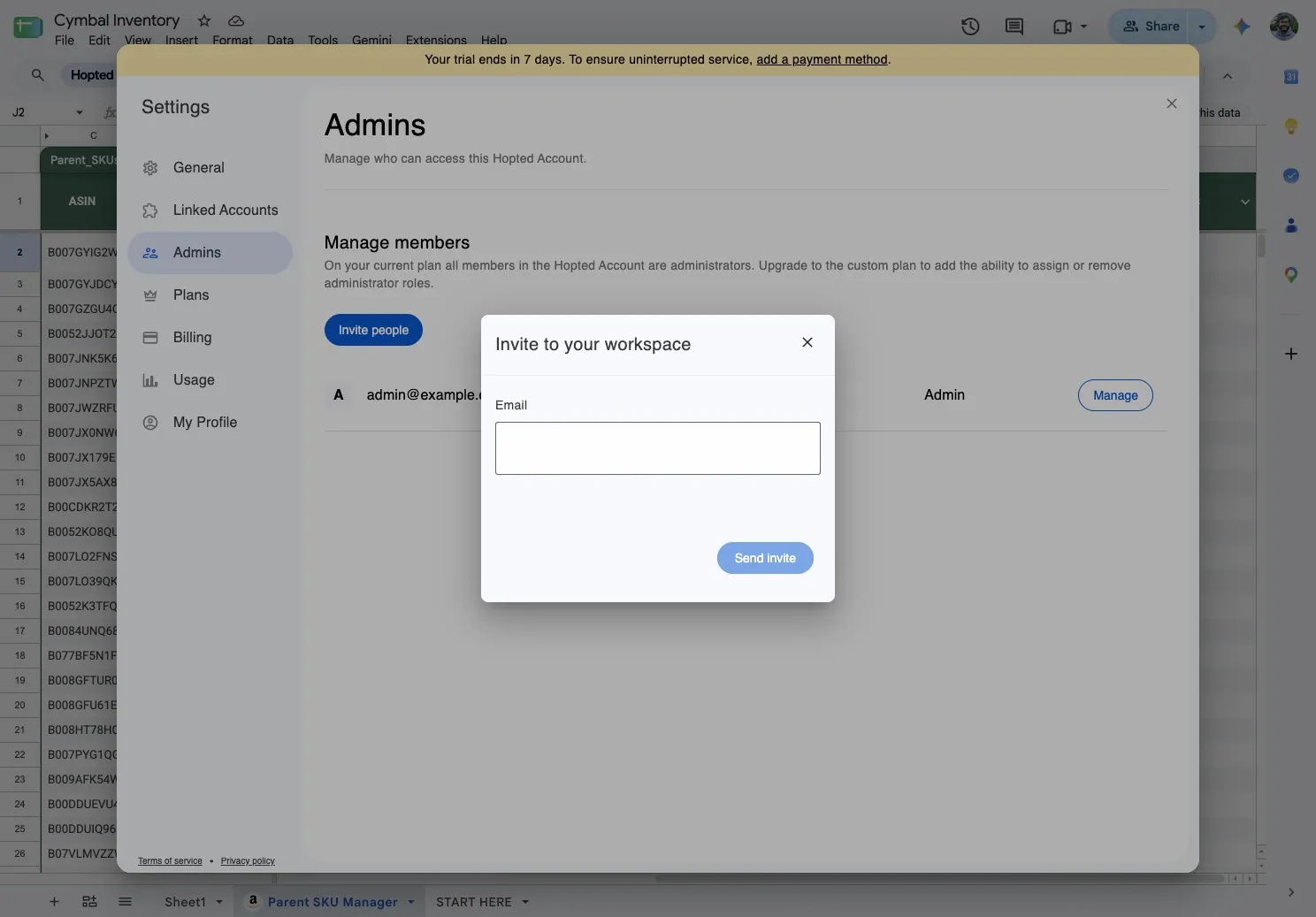
- Hoptedメニューの下部で、選択中のアカウントを確認します。
- Settings → Adminsを開くか、アカウントメニューのメンバー招待・管理項目を選択します。
- Invite peopleを選択し、メンバーのメールアドレスを入力します。
- 管理者数の上限に関する案内が表示された場合は内容を確認し、Send inviteを選択します。
- 招待を承認し、そのメールアドレスでログインするようメンバーに伝えます。
保留中メンバーの表示は、招待がまだ承認されていないことを意味します。Hoptedアカウントへの招待で付与されるのは管理者権限であり、閲覧だけに制限された権限ではありません。スプレッドシートのみへのアクセスが必要な場合は、Google Sheetsの共有機能を使ってください。
スプレッドシートへのアクセスも付与する
メンバーには、作業するスプレッドシートに対するGoogle Sheetsの適切な権限も必要です。Google SheetsのShareで管理してください。チームメンバーへの適切なアクセス権の付与をご覧ください。
メンバーや承認待ちの招待を削除する
- Adminsで対象のメンバーを探します。
- メールアドレスを慎重に確認してください。
- Manage → Remove from workspaceを選択します。
この操作で自分自身を削除することはできません。
管理者を削除したり、回答待ちの招待を取り消したりしても、その人の Google スプレッドシートへのアクセス権は失われません。稼働中の同期がある連携済みのスプレッドシートに同じメールアドレスで引き続きアクセスできる場合は、共有先ユーザーとして数えられることがあります。残っているアクセス権と有料アドオンをそれぞれ確認してください。