Hopted 계정 관리자 초대 및 관리
Hopted 계정에 팀원을 추가하고 관리자 권한이 무엇을 의미하는지 알아보세요.
Hopted 계정 관리자는 계정 설정을 관리하고 Writebacks를 제출할 수 있습니다. 이러한 책임을 맡아야 하는 사람을 초대하세요. Google 스프레드시트를 공유하는 것만으로 Hopted 계정 관리자가 되는 것은 아닙니다.
관리자 좌석과 스프레드시트 공동작업자 좌석은 별도입니다. 수락 대기 중인 초대도 관리자 좌석을 사용합니다. 팀원을 초대하기 전에 포함된 좌석 수와 추가 좌석 요금을 비교하세요.
관리자 초대하기
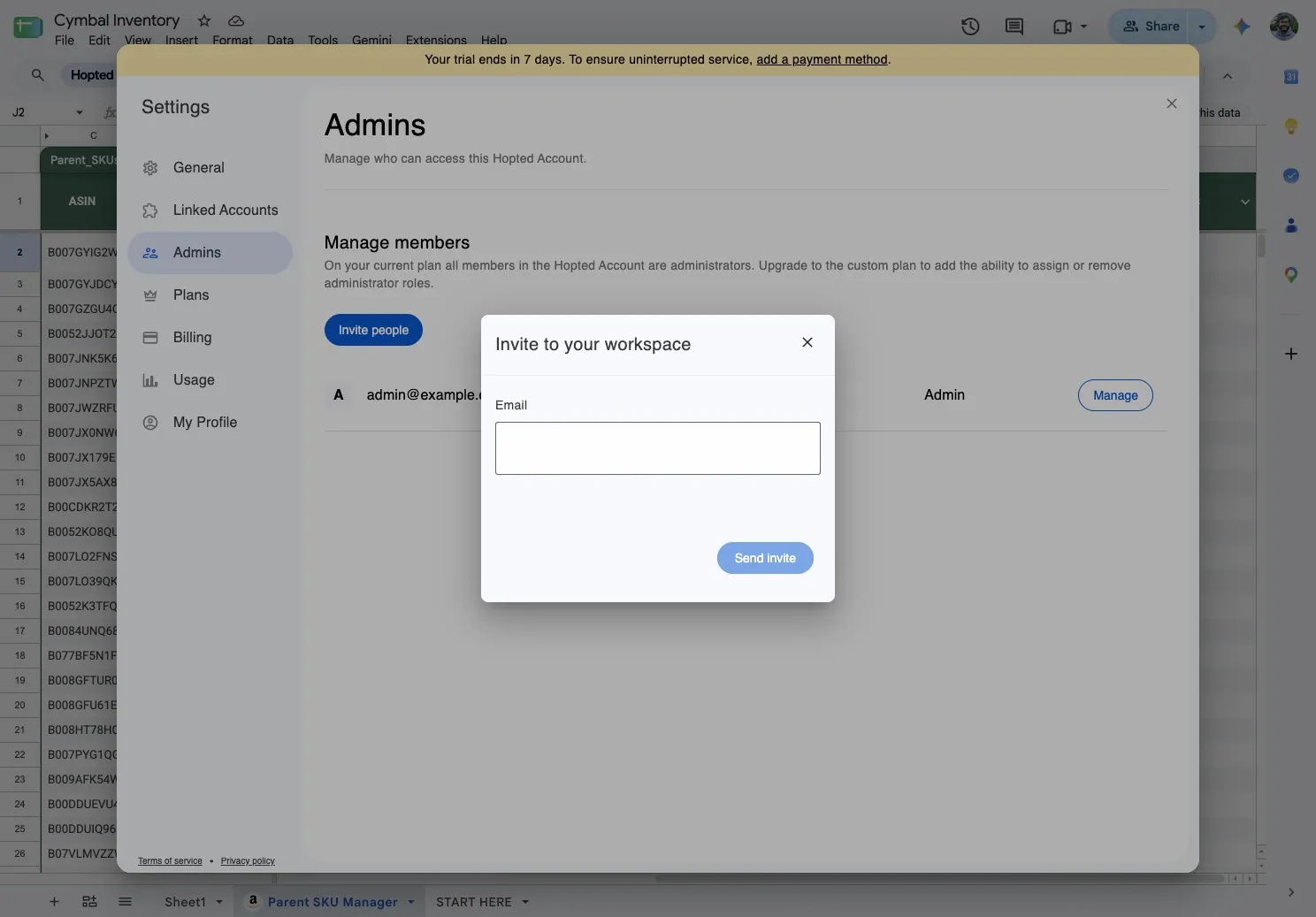
- Hopted 메뉴 하단에서 현재 계정을 확인하세요.
- Settings → Admins를 열거나 계정 메뉴의 멤버 초대·관리 옵션을 사용하세요.
- Invite people을 선택하고 팀원의 이메일 주소를 입력하세요.
- 관리자 수 한도에 관한 안내가 표시되면 확인한 다음 Send invite를 선택하세요.
- 팀원에게 초대를 수락하고 해당 이메일 주소로 로그인하도록 요청하세요.
대기 중인 멤버 표시는 초대가 아직 수락되지 않았다는 뜻입니다. Hopted 계정에 초대하면 제한된 뷰어 역할이 아닌 관리자 권한이 부여됩니다. 스프레드시트에만 접근해야 한다면 Google Sheets 공유 기능을 사용하세요.
스프레드시트 접근 권한도 부여하기
팀원이 작업할 스프레드시트에는 적절한 Google Sheets 권한도 필요합니다. Google Sheets의 Share에서 관리하세요. 팀원에게 올바른 접근 권한 부여를 참고하세요.
멤버 또는 대기 중인 초대 삭제하기
- Admins에서 해당 사용자를 찾으세요.
- 이메일 주소를 주의 깊게 확인하세요.
- Manage → Remove from workspace를 선택하세요.
이 작업으로는 자신을 삭제할 수 없습니다.
관리자를 삭제하거나 수락 대기 중인 초대를 취소해도 해당 사용자의 Google Sheets 접근 권한은 삭제되지 않습니다. 같은 이메일 주소가 활성 동기화가 있는 연결된 스프레드시트에 계속 접근할 수 있다면 공동작업자로 집계되기 시작할 수 있습니다. 남아 있는 접근 권한과 유료 추가 기능을 각각 확인하세요.