보고서의 각 행이 나타내는 항목 선택
열을 추가하면 데이터의 세부 수준과 행 수가 달라질 수 있는 이유를 알아보세요.
- 먼저 행을 제공하는 기본 데이터 소스를 선택합니다.
- 그런 다음 행의 상세 수준을 정하는 식별 열을 선택합니다.
예를 들어 All Listings는 셀러 카탈로그를 기준으로 하고, FBA Inventory는 해당 FBA 보고서의 상품을 기준으로 합니다.
선택한 열로 행의 의미 정하기
일부 보고서는 선택한 식별 열에 따라 행의 세부 수준이 정해집니다. 지원되는 날짜, 캠페인, 광고 그룹 또는 상품 열을 추가하면 전체 합계가 더 세분화된 행으로 나뉠 수 있습니다.
Hopted가 선택한 필드가 어떤 항목에 해당하는지 물으면 실제로 보고하려는 업무 항목을 선택하세요. 예를 들어 캠페인 보고서와 광고 그룹 보고서는 둘 다 광고비를 포함하더라도 서로 다른 질문에 답합니다.
모든 보고서에 공통으로 적용되는 하나의 그룹화 설정은 없습니다. 선택한 소스가 제공하는 옵션과 필드를 추가하거나 제거할 때 표시되는 안내를 따르세요.
호환되는 소스에서 열을 추가해도 기본 데이터 소스의 상품 목록은 늘어나지 않습니다. 전체 카탈로그가 필요하면 All Listings를 기본 데이터 소스로 사용하고 호환되는 판매 또는 재고 열을 추가하세요.
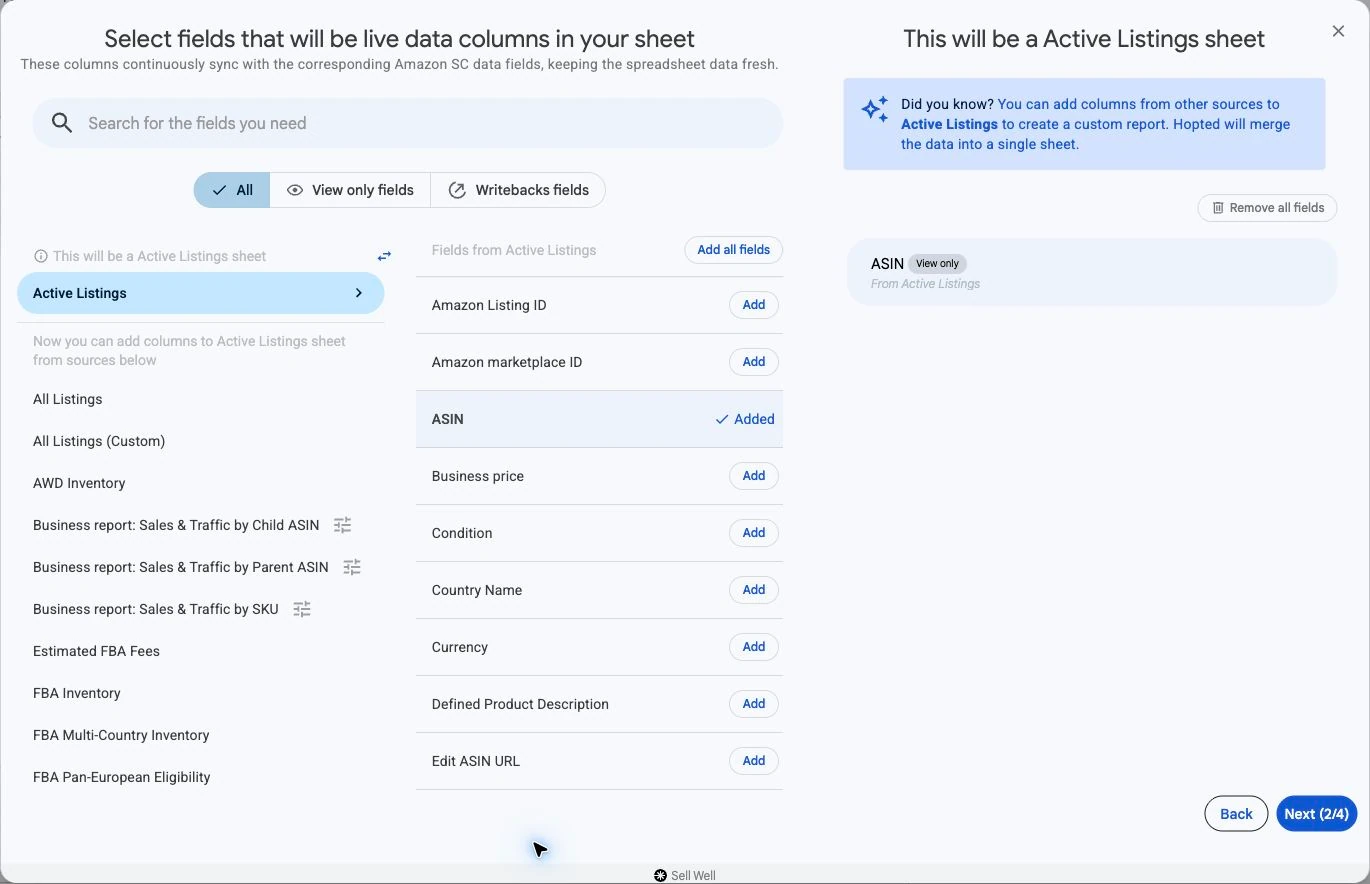
행을 제공하는 보고서를 변경하려면 기존 동기화의 기본 데이터 소스 변경하기를 따르세요. 재로드 경고와 저장 전에 검토할 열을 설명합니다.
같은 세부 수준의 지표 확인하기
더 넓은 범위의 값이 세부 행 옆에 표시되면 같은 값이 반복될 수 있습니다. 예를 들어 캠페인 단위 금액이 여러 광고 그룹 옆에 반복된다면 광고 그룹의 각 행마다 그 금액을 더하면 안 됩니다.
백분율을 서로 더하지 마세요. 보고하려는 수준의 실제 업무 합계를 사용하여 비교하거나 계산하세요. 상세 보기와 요약이 모두 필요하다면 동기화를 나누는 편이 구분을 더 명확하게 할 수 있습니다.
구조 변경 경고 처리하기
기존 동기화의 기본 보고서나 일부 식별 열을 바꾸면 시트 구조가 달라질 수 있습니다. Hopted가 기존 데이터를 지우고 시트를 다시 불러온다고 경고하면 Continue anyway를 선택하기 전에 내용을 읽으세요.
기존 보고서를 보존해야 한다면 제공되는 Create new Sync를 선택하세요. 다시 불러오기를 수락하기 전에 수동 메모나 다른 작업 내용을 안전하게 보관하세요.
작은 예시로 확인하기
- 전체 시트의 합계를 구하기 전에 알고 있는 상품이나 캠페인을 확인하세요.
- 행의 표시 항목, 마켓플레이스, 날짜 범위, 통화를 확인하세요.
호환되는 열을 추가하려면 한 시트에 보고서 결합을 참고하세요.