Choisir ce que représente chaque ligne du rapport
Comprenez pourquoi ajouter des colonnes peut changer le niveau de détail et le nombre de lignes.
- Choisissez d’abord la source principale qui fournit vos lignes.
- Choisissez ensuite les colonnes d’identification qui définissent leur niveau de détail.
Par exemple, All Listings part de votre catalogue vendeur ; FBA Inventory part des produits de ce rapport FBA.
Laisser les colonnes sélectionnées définir la ligne
Certains rapports déterminent le niveau de détail à partir des colonnes d’identification sélectionnées. Ajouter une colonne de date, campagne, groupe de publicités ou produit, lorsque c’est possible, peut répartir un total global en lignes plus détaillées.
Si Hopted demande à quoi se rapportent les champs sélectionnés, choisissez l’élément métier que vous souhaitez réellement analyser. Un rapport par campagne et un rapport par groupe de publicités répondent par exemple à des questions différentes, même s’ils incluent tous deux les dépenses.
Il n’existe pas de paramètre de regroupement universel pour tous les rapports. Utilisez les choix proposés par la source sélectionnée et les demandes affichées lorsque vous ajoutez ou retirez des champs.
Ajouter des colonnes d’une source compatible n’élargit pas la liste de produits de la source principale. Pour un catalogue complet, utilisez All Listings comme source principale et ajoutez des colonnes compatibles de ventes ou de stock.
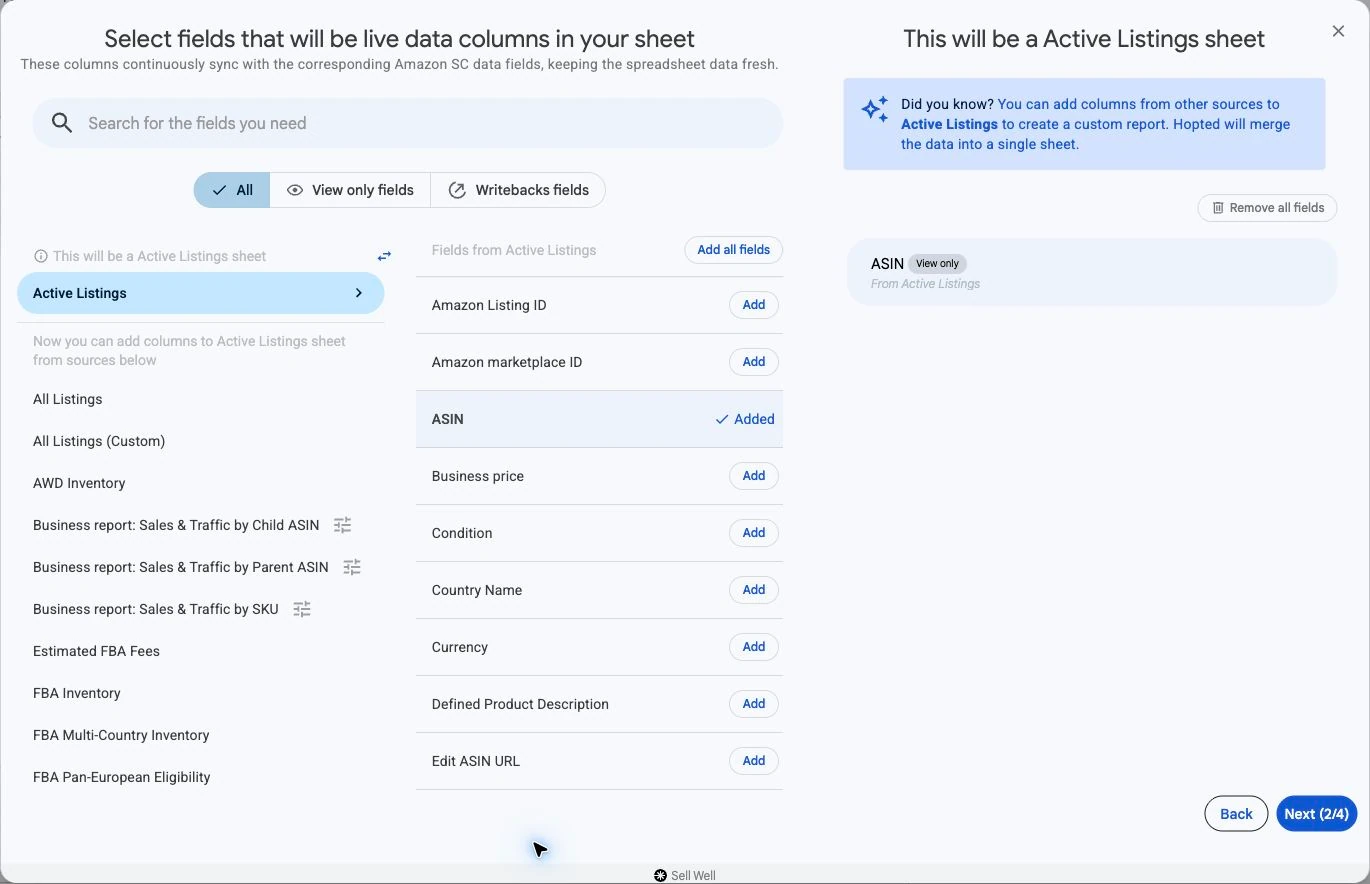
Pour changer le rapport qui fournit les lignes, suivez Changer la source principale d’une synchronisation existante. Le guide explique l’avertissement de rechargement et les colonnes à vérifier avant d’enregistrer.
Vérifier les indicateurs au même niveau
Lorsqu’une valeur globale figure à côté de lignes plus détaillées, elle peut se répéter. Par exemple, un montant au niveau campagne répété à côté de plusieurs groupes de publicités ne doit pas être additionné une fois par ligne de groupe.
N’additionnez pas les pourcentages. Comparez-les ou calculez-les à partir des totaux métier sous-jacents au niveau d’analyse souhaité. Si vous avez besoin d’une vue détaillée et d’une synthèse, des synchronisations séparées peuvent rendre cette distinction plus claire.
Gérer les avertissements de changement de structure
Modifier le rapport principal ou certaines colonnes d’identification d’une synchronisation existante peut changer la structure de la feuille. Si Hopted prévient qu’il effacera les données existantes et rechargera la feuille, lisez l’avertissement avant de choisir Continue anyway.
Choisissez Create new Sync lorsque l’option est proposée si vous devez conserver le rapport existant. Mettez vos notes manuelles ou autres travaux à l’abri avant d’accepter une reconstruction.
Vérifier un petit exemple
- Vérifiez un produit ou une campagne connus avant de totaliser toute la feuille.
- Confirmez les libellés des lignes, la marketplace, la période et la devise.
Consultez Combiner des rapports dans une feuille pour ajouter des colonnes compatibles.