Filtrowanie wierszy importowanych przez synchronizację
Ustaw opcjonalne filtry importu, aby zachować wiersze istotne dla raportu.
Filtry synchronizacji decydują, które pozycje trafią do zaimportowanych danych. Są niezależne od filtrów Google Sheets, które ukrywają lub pokazują wiersze znajdujące się już w arkuszu.
Dodaj filtr importu
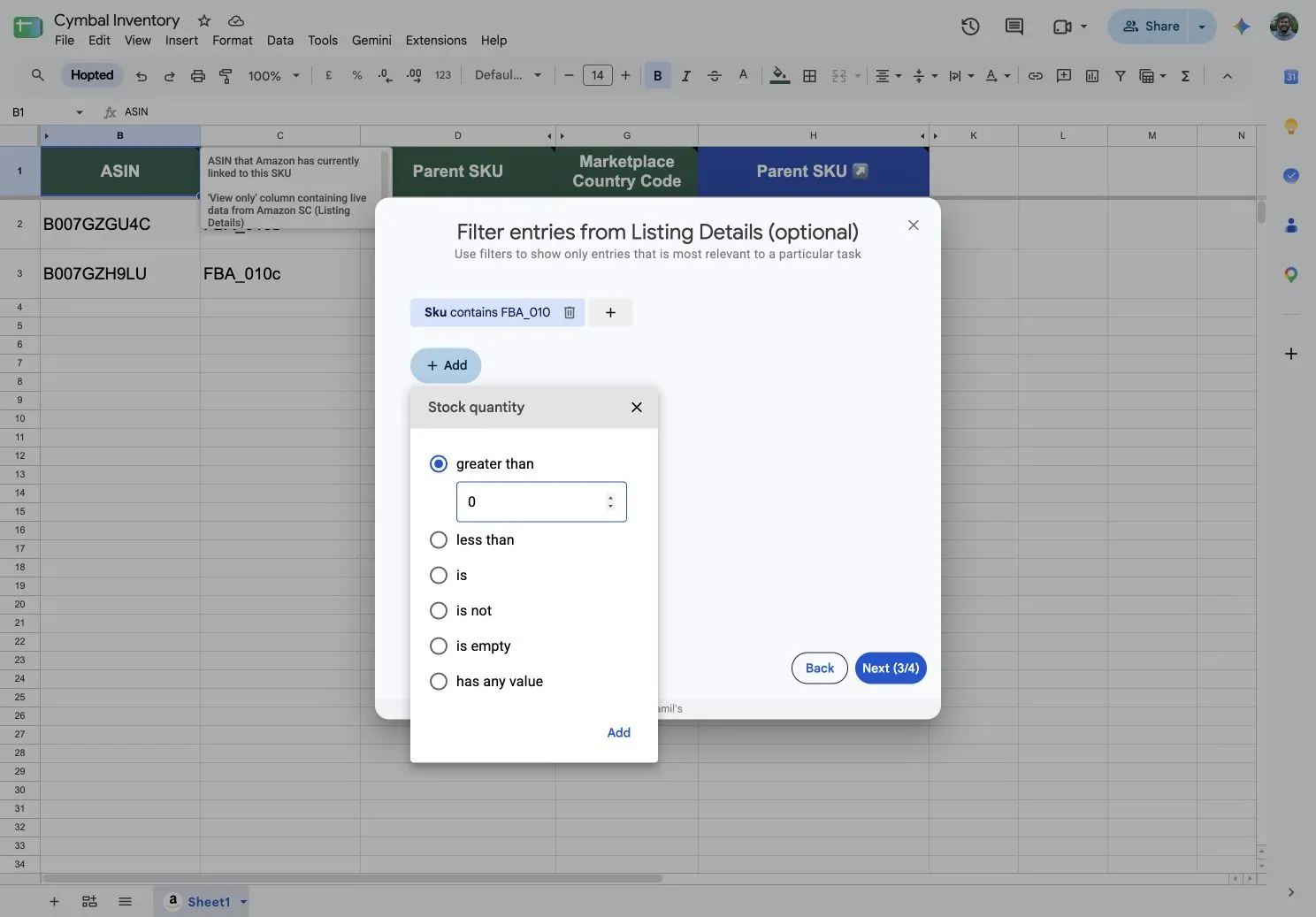
- Po wybraniu pól otwórz opcjonalny krok filtrów.
- Wybierz Add i dostępne pole lub warunek.
- Ustaw porównanie i wartość za pomocą opcji dostępnych dla tego pola. Daty, liczby i tekst mają różne opcje.
- Dokończ warunek, sprawdź ewentualne grupy filtrów i przejdź do harmonogramu.
- Przed utworzeniem synchronizacji lub potwierdzeniem zmian sprawdź Optional filters w podsumowaniu.
Sprawdź oczekiwany wynik
Zacznij od prostego warunku i sprawdź, czy spełnia go przykładowy wiersz, który chcesz uwzględnić. Jeśli używasz względnych dat, takich jak liczba dni temu, pasujące pozycje zmieniają się z upływem czasu.
Filtr ogranicza raport, ale nie usuwa rekordów na Amazonie. Po zmianie filtrów istniejącej synchronizacji odświeżone wiersze mogą się zmienić zgodnie z nową konfiguracją.
Zmień lub usuń filtr
- Otwórz Spreadsheet syncs, wybierz synchronizację i Edit.
- Zmień lub usuń odpowiedni warunek.
- Sprawdź podsumowanie.
- Wybierz Confirm changes.
Jeśli niespodziewanie brakuje wierszy, sprawdź filtry importu, zanim ponownie połączysz konta lub utworzysz kolejną synchronizację. Zobacz Brakujące produkty lub wiersze.