Filtrování řádků importovaných synchronizací
Nastavte volitelné filtry importu tak, aby zůstaly řádky důležité pro váš přehled.
Filtry synchronizace určují, které záznamy mají být v importovaných datech. Jsou oddělené od filtrů Google Sheets, které skrývají nebo zobrazují řádky již přítomné v listu.
Přidání filtru importu
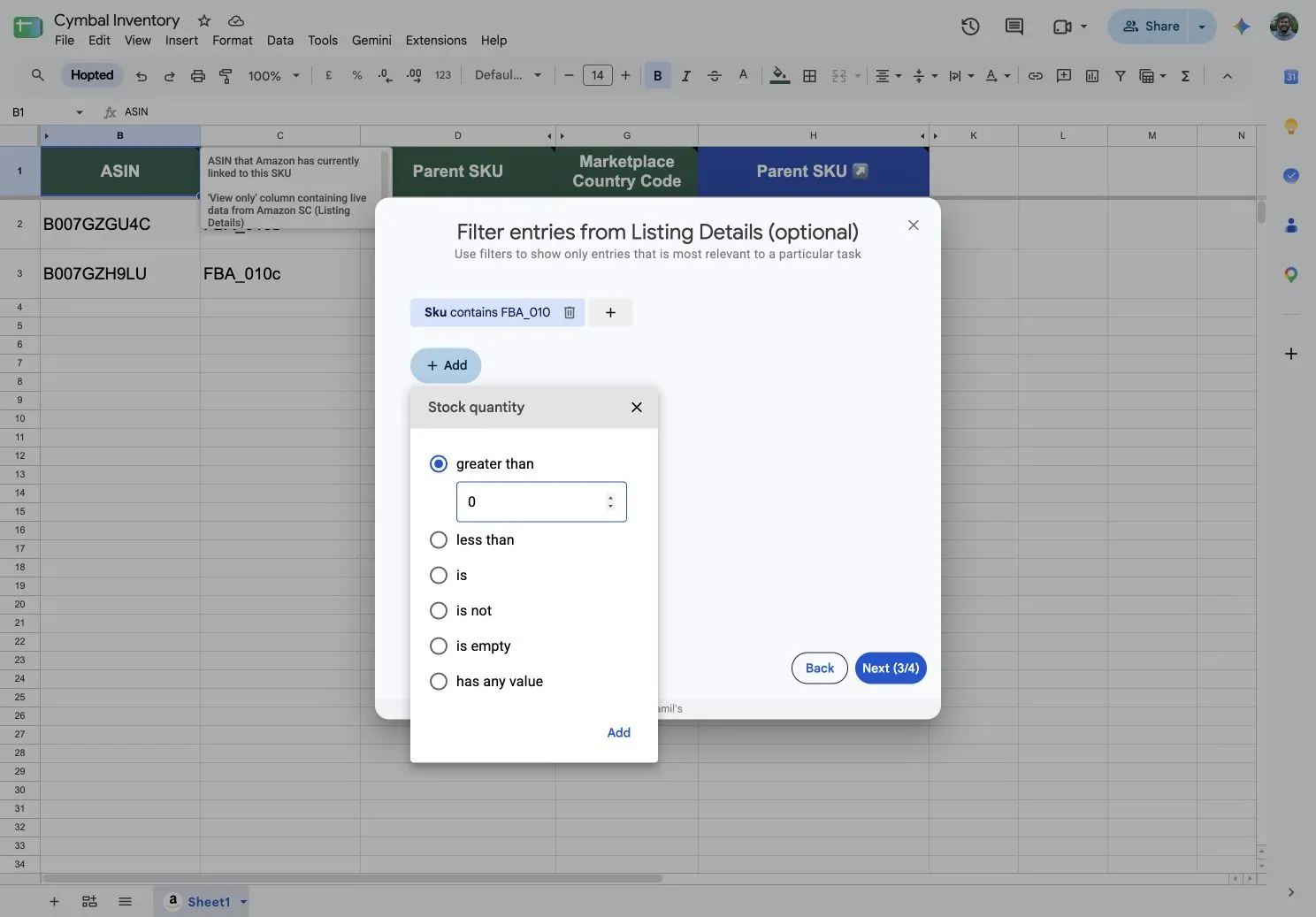
- Po výběru polí otevřete volitelný krok s filtry.
- Vyberte Add a zvolte dostupné pole nebo podmínku.
- Nastavte porovnání a hodnotu pomocí možností nabízených pro dané pole. Data, čísla a text mají různé možnosti.
- Dokončete podmínku, zkontrolujte případné skupiny filtrů a pokračujte k plánu.
- Před vytvořením synchronizace nebo potvrzením změn zkontrolujte v souhrnu část Optional filters.
Kontrola požadovaného výsledku
Začněte jednoduchou podmínkou a ověřte, že jí odpovídá ukázkový řádek, který chcete zahrnout. Pokud používáte relativní data, například počet dní zpět, odpovídající záznamy se s postupem času mění.
Filtr omezuje přehled; nemaže záznamy na Amazonu. Když změníte filtry existující synchronizace, mohou se její obnovené řádky změnit podle nového nastavení.
Změna nebo odebrání filtru
- Otevřete Spreadsheet syncs, vyberte synchronizaci a zvolte Edit.
- Změňte nebo odeberte příslušnou podmínku.
- Zkontrolujte souhrn.
- Vyberte Confirm changes.
Pokud řádky nečekaně chybí, zkontrolujte filtry importu, než znovu připojíte účty nebo vytvoříte další synchronizaci. Viz Chybějící produkty nebo řádky.