연결된 스프레드시트 찾기 및 관리
스프레드시트 간에 이동하고 각 스프레드시트에 속한 동기화를 확인하세요.
선택한 Hopted 계정에 연결된 스프레드시트는 All linked spreadsheets에서 찾으세요. 현재 스프레드시트 안의 동기화를 보려면 Spreadsheet syncs를 사용하세요.
연결된 스프레드시트 열기
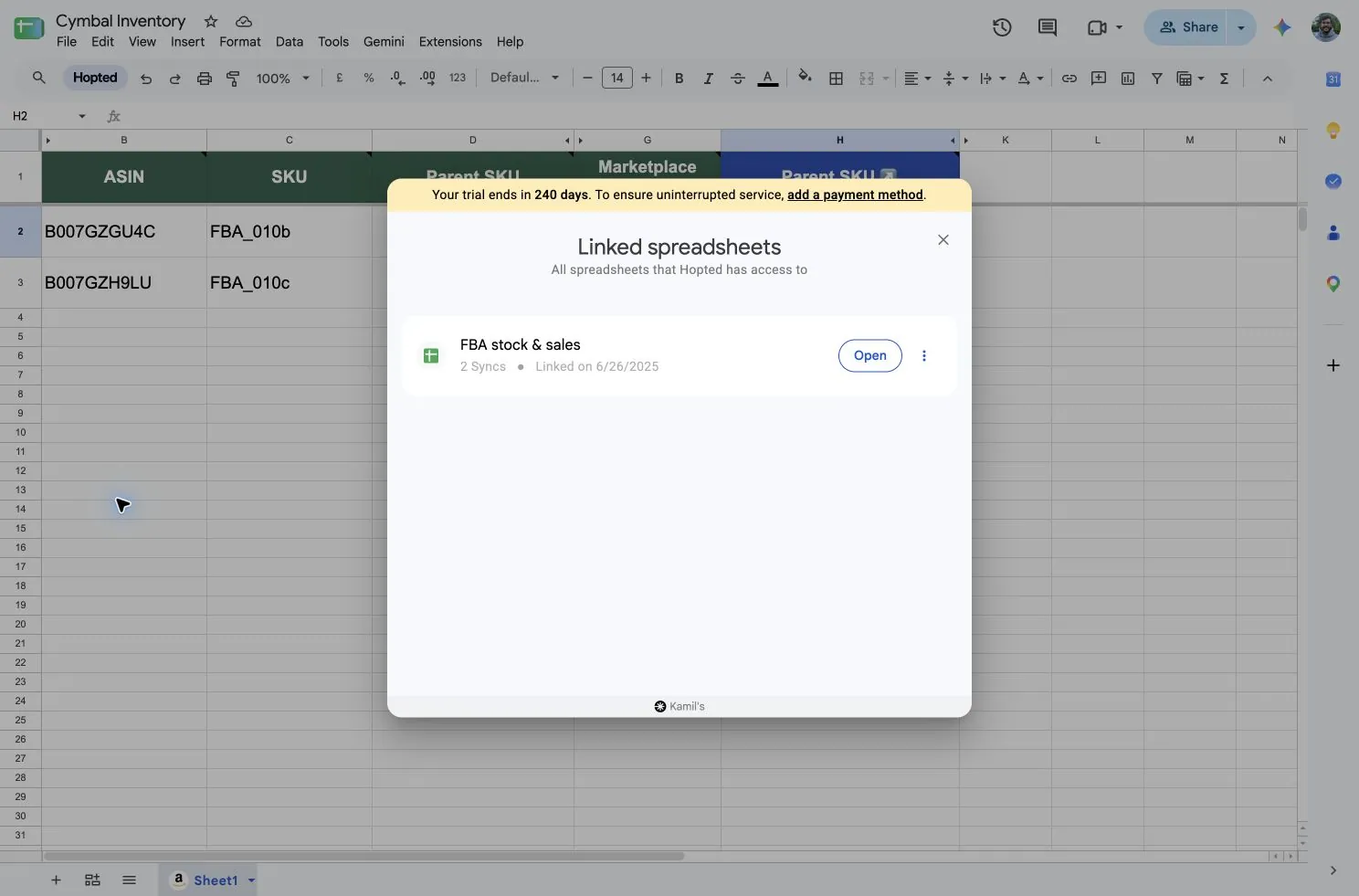
- Hopted 메뉴에서 All linked spreadsheets를 선택하세요.
- 이름으로 스프레드시트를 찾으세요. 동기화 수와 표시되는 경우 Current 표시를 확인하세요.
- Open을 선택하여 스프레드시트로 이동하세요.
- 해당 스프레드시트의 Spreadsheet syncs에서 필요한 가져오기를 확인하거나 수정하세요.
연결된 스프레드시트를 열려면 본인의 Google 접근 권한이 필요합니다. Hopted 관리자라고 해서 모든 Google 파일에 자동으로 권한이 부여되지는 않습니다.
스프레드시트가 없는 경우
- Hopted 메뉴 하단의 계정 선택기를 확인하세요. 스프레드시트가 다른 Hopted 계정에 연결되어 있을 수 있습니다.
- 동기화가 삭제되었는지, 스프레드시트가 여전히 Hopted와 공유되어 있는지도 확인하세요.
모든 동기화 삭제 시 주의하기
스프레드시트 메뉴에 Delete all Syncs가 표시될 수 있습니다. 확인 화면에서 스프레드시트 이름과 동기화 수를 확인하세요. 확정하면 해당 동기화 설정이 모두 삭제되며 되돌릴 수 없습니다.
이 작업은 Google 스프레드시트 자체를 삭제하지 않습니다. 한 가지 가져오기만 중지하려면 해당 동기화만 삭제하세요. 동기화 한도를 줄이려는 경우에는 이후 Settings → Usage를 확인하세요.